Migrar workflows
Todos los workflows se pueden representar como código YAML. Así puedes exportar un workflow e importarlo en otro proyecto al que tengas acceso.
La exportación en YAML recoge la estructura del workflow: steps, triggers, paths, condiciones de los paths, versiones de los adaptors y código de los jobs. No incluye credenciales, historial de runs, work orders, dataclips ni URL de webhooks.
Pasos para exportar un workflow
Para exportar un workflow desde el proyecto de origen:
- Haz clic en el workflow que quieres exportar.
- En la esquina superior derecha hay un botón deslizante vertical. Haz clic en él.
- En la ventana emergente aparece el enlace
View your workflow as YAML code. Haz clic en él.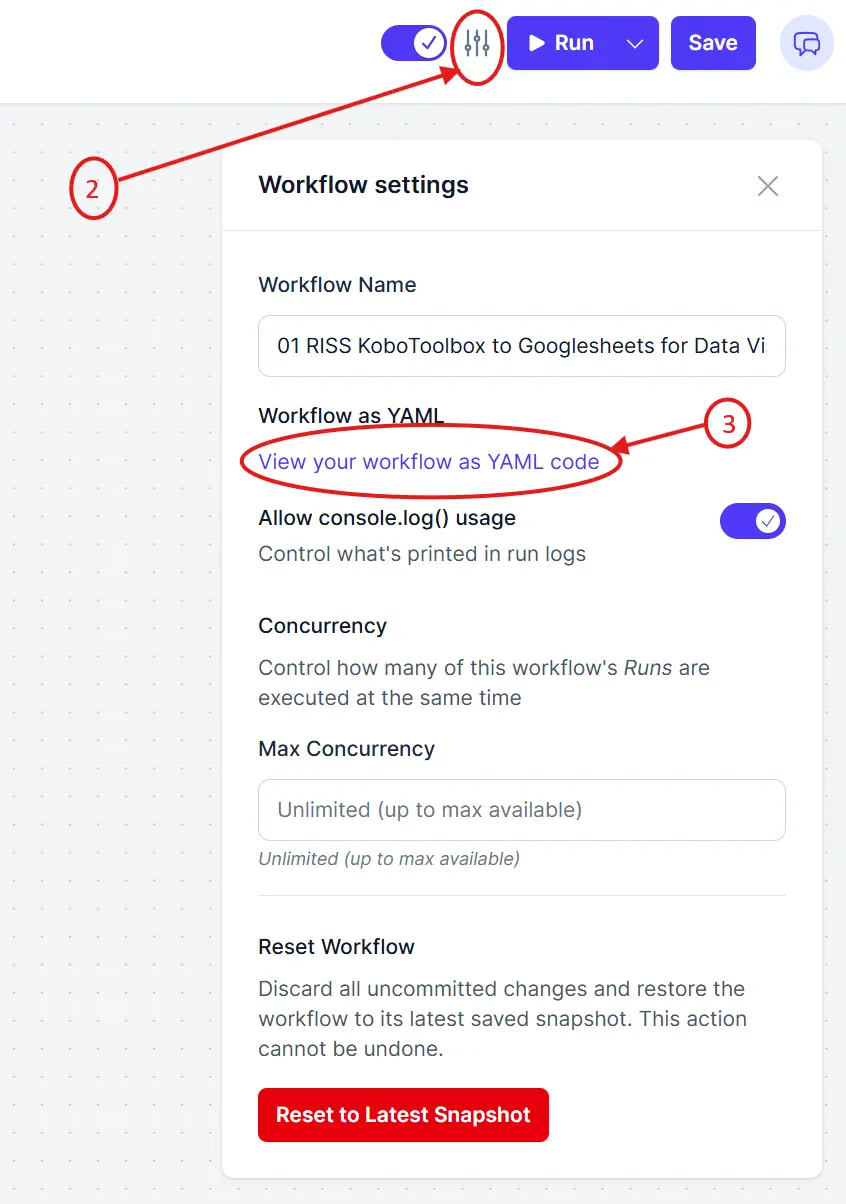
- Haz clic en el botón
Copy Codepara copiar el YAML al portapapeles, o en el botónDownloadpara guardarlo como archivo.
Pasos para importar un workflow
Para importar un workflow en el proyecto de destino:
- Ve a la página de workflows del proyecto de destino.
- Haz clic en el botón
Create new workflow. - Busca en la parte inferior el enlace
import a YAML file manuallyy haz clic en él.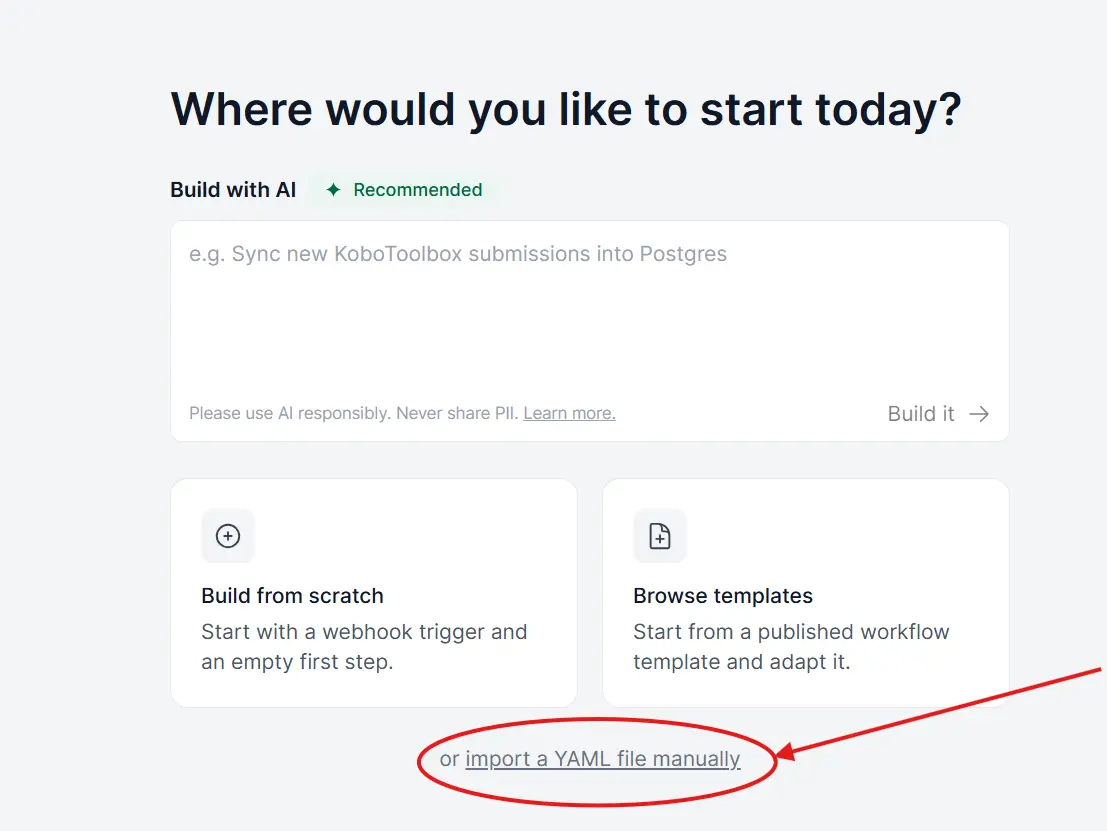
- Pega el YAML, o importa el archivo YAML si lo descargaste.
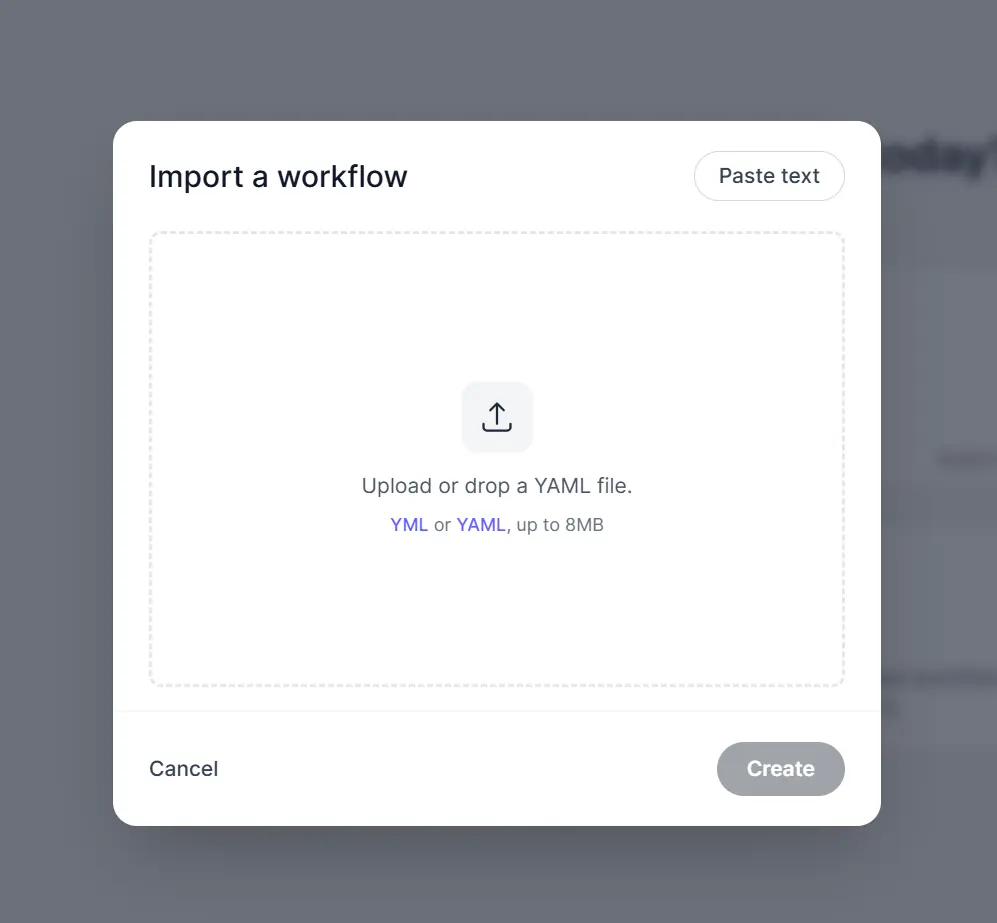
Recuerda comprobar si el workflow está activo después de importarlo.
Migrar credenciales
Las credenciales no se incluyen en la exportación en YAML. Es intencional: las credenciales pertenecen a cada usuario y se limitan a determinados proyectos.
Después de importar un workflow, tendrás que volver a configurar cada step que usaba una credencial en el proyecto de origen para restablecerla.
Si eres propietario de una credencial en el proyecto de origen y quieres reutilizarla en el proyecto de destino, consulta las instrucciones aquí.
Si necesitas una credencial nueva, ve a tu página de credenciales, créala e
incluye el proyecto de destino en la sección Projects access.
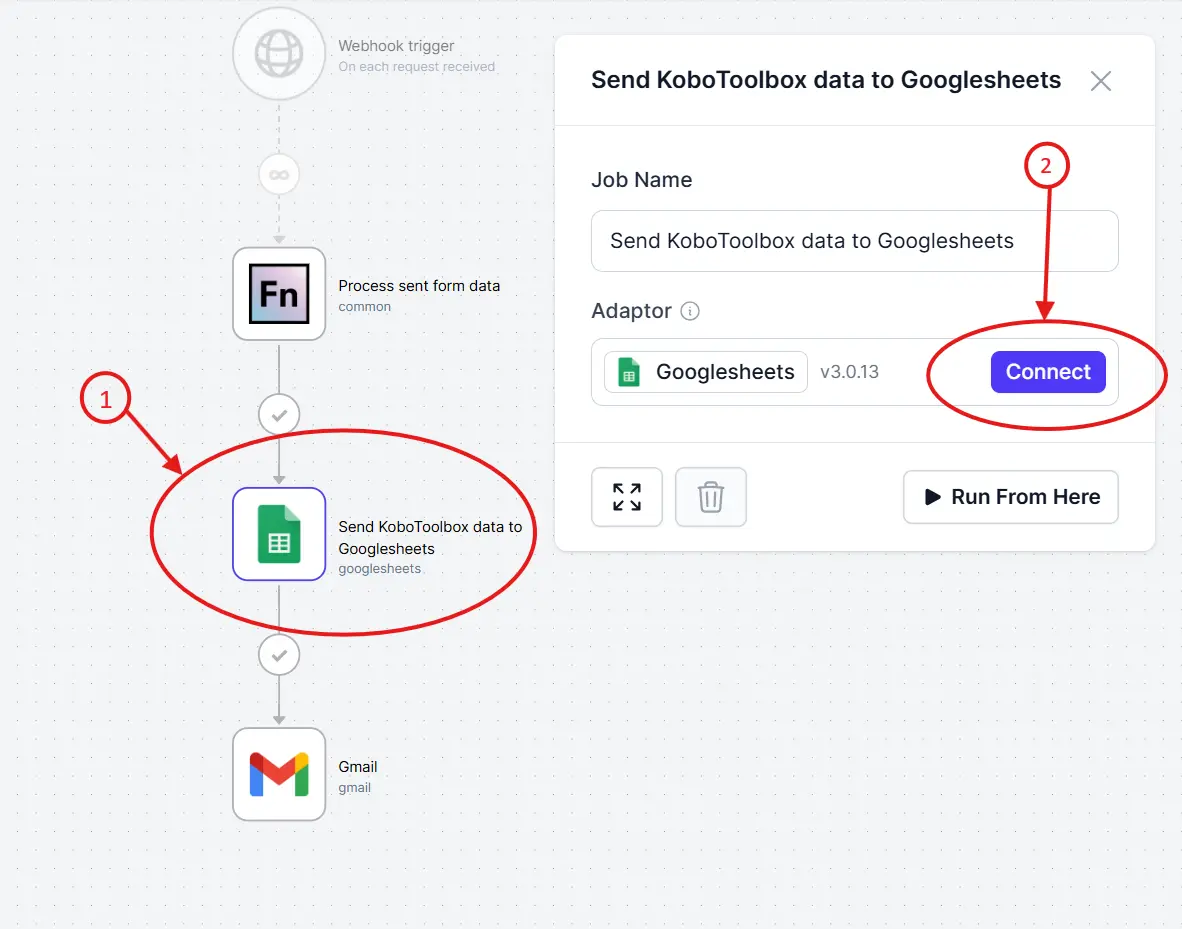
Después de crear una credencial nueva, o de dar acceso al proyecto de destino a una existente, tienes que vincularla a los steps que la usan en el workflow importado. Mira la captura de pantalla de abajo.
Para vincular tu credencial:
- Haz clic en el step correspondiente.
- En la ventana modal que aparece, haz clic en el botón
Connecty selecciona tu credencial.
Errores comunes
- El tipo de credencial no coincide. Es probable que un step que espera una credencial OAuth de Salesforce falle si se vincula a una credencial Raw JSON. Crea el tipo correcto en el proyecto de destino.
- Los sistemas que llaman al webhook siguen usando la URL antigua. El workflow de origen seguirá recibiendo solicitudes hasta que actualices el sistema que lo llama.