Workflows
Los workflows son procesos automatizados o conjuntos de instrucciones que cumplen una tarea. En la configuración de OpenFn, un workflow está formado por un trigger, steps y paths que definen la lógica de la automatización. Sigue leyendo para aprender a configurar workflows.
Crear workflows
Para crear un workflow nuevo en tu proyecto:
- Ve a la página Workflows.
- Haz clic en el botón Create new workflow.
- Dale a tu workflow un
Namedescriptivo (por ejemplo,Register patients,Refer cases,Monthly payroll). - Elige tu trigger
- Edita tu primer step
- Si hace falta, modifica la condición del path para definir cuándo debe pasar el workflow al siguiente step.
- Configura más steps según lo necesites
Mira el video de presentación de abajo para aprender a crear un workflow.
Unir ramas y saltar steps
El editor de workflows permite unir ramas y saltar steps. Para unir dos o más steps en uno solo, o para saltar algunos steps:
- Pasa el cursor sobre el step que quieres unir o desde el que quieres saltar
- Verás un ícono de más
- Haz clic en el ícono de más y arrastra para crear un path
- Suelta el path nuevo sobre el step que quieras de tu workflow
Los workflows con bucles no se admiten, así que tienes que conectar los paths a steps posteriores. Cuando uses paths que unen ramas o saltan steps, puedes usar condiciones igual que con cualquier otro step.
Ejecutar workflows
Los workflows se ejecutan automáticamente cuando están "habilitados", es decir, cuando su trigger está activado. Un trigger webhook ejecuta tu workflow cada vez que llega una solicitud a la URL de ese trigger, y un trigger cron ejecuta un workflow cada vez que su programación cron coincide con la hora actual.
Ten en cuenta que los workflows están deshabilitados de forma predeterminada. Cuando quieras que tu workflow empiece a ejecutarse, tienes que habilitarlo manualmente.
Habilitar o deshabilitar un workflow
Hay dos formas de deshabilitar o habilitar un workflow en tu proyecto de OpenFn:
- con el interruptor de estado del workflow
- con el trigger del workflow
Con el interruptor de estado del workflow
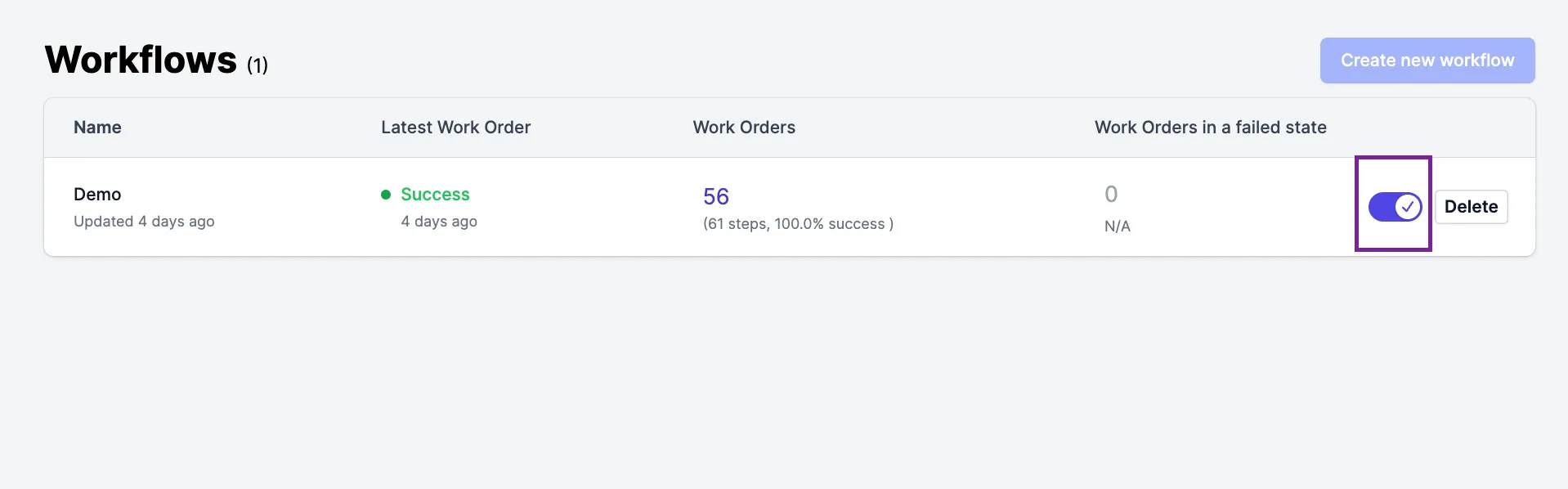
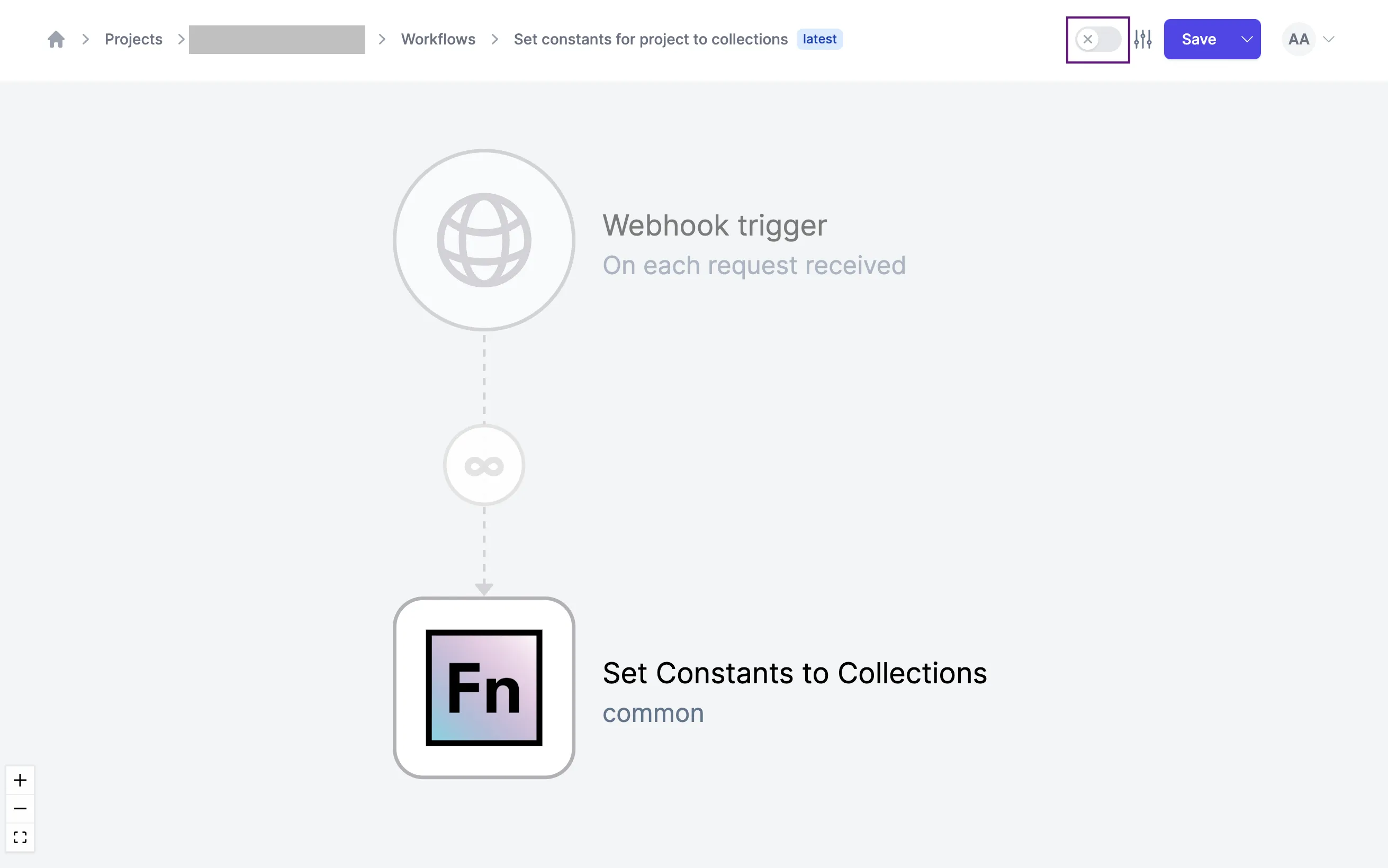
Puedes habilitar o deshabilitar tu workflow con el interruptor que está en su fila de la lista de workflows del proyecto, o con el interruptor de la barra de navegación del Canvas del workflow.
La captura de pantalla de abajo muestra un workflow habilitado en la lista de workflows.
La captura de pantalla de abajo muestra un workflow deshabilitado en el Canvas del workflow.
Con el trigger del workflow
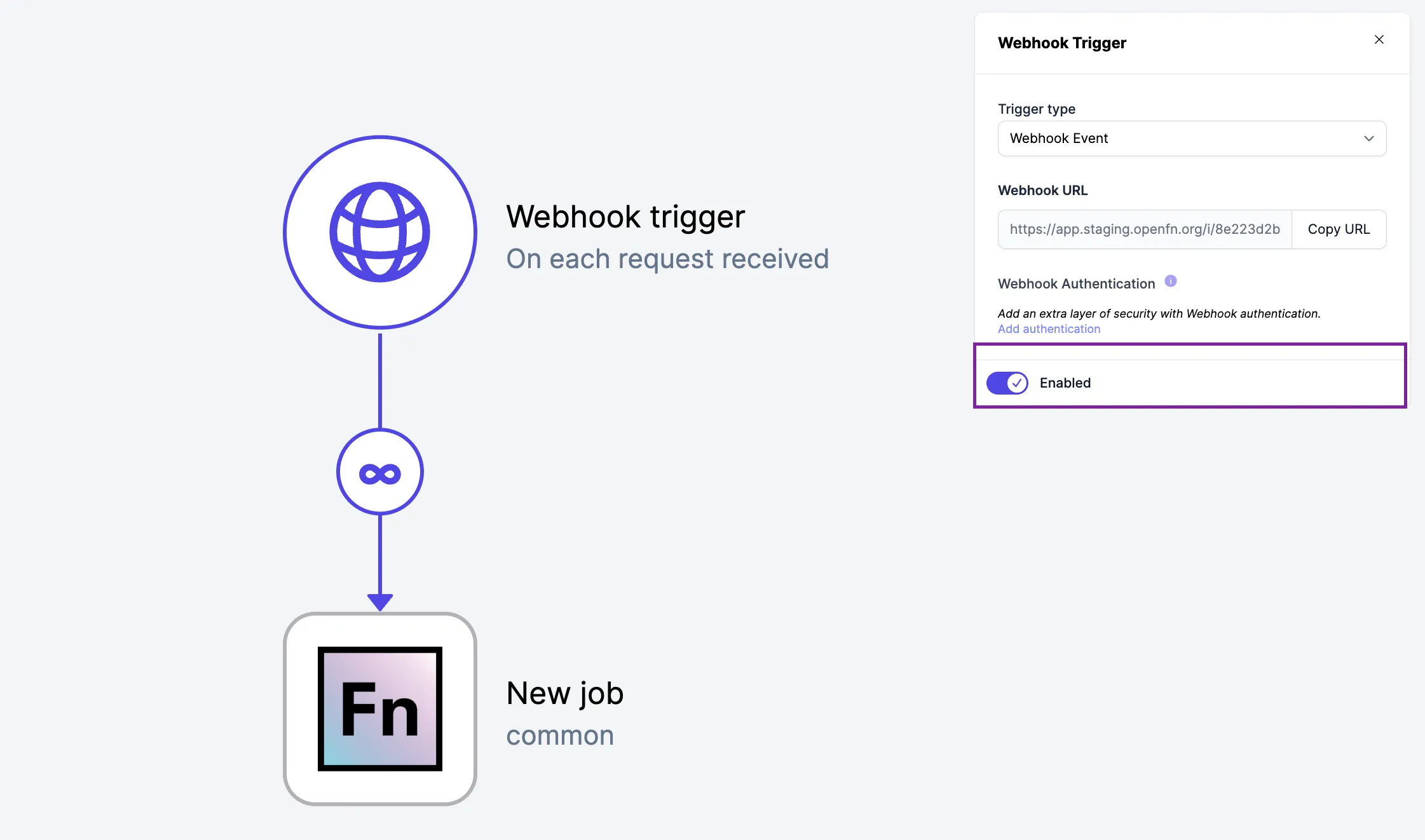
Para habilitar o deshabilitar un workflow desde su trigger, selecciona el ícono del trigger en el Canvas y usa el interruptor del panel de configuración para cambiar el estado del workflow.
Runs manuales
Mira el video para ver un resumen rápido.
Puedes ejecutar un workflow manualmente de tres formas:
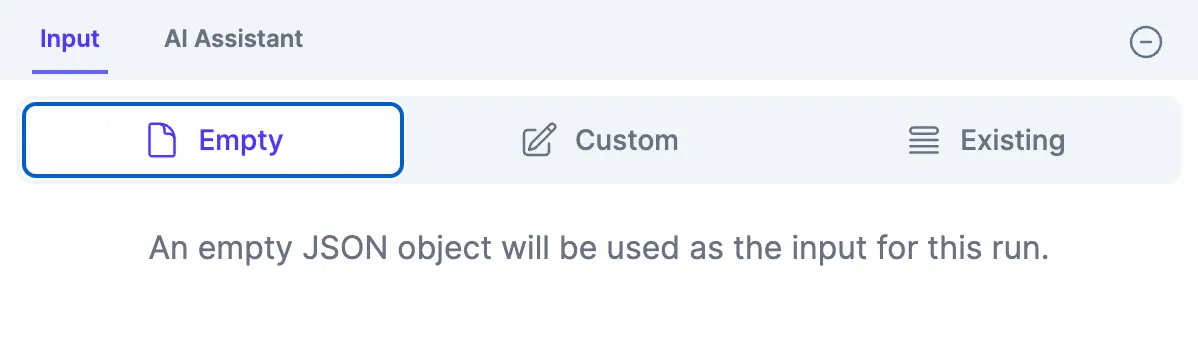
Con una entrada vacía
Es el comportamiento predeterminado, y el dataclip de entrada de tu run será
{}.
Con una entrada personalizada
Puedes escribir, copiar y pegar, o importar (buscándolo en tu sistema de archivos o arrastrándolo y soltándolo) cualquier archivo con JSON válido.
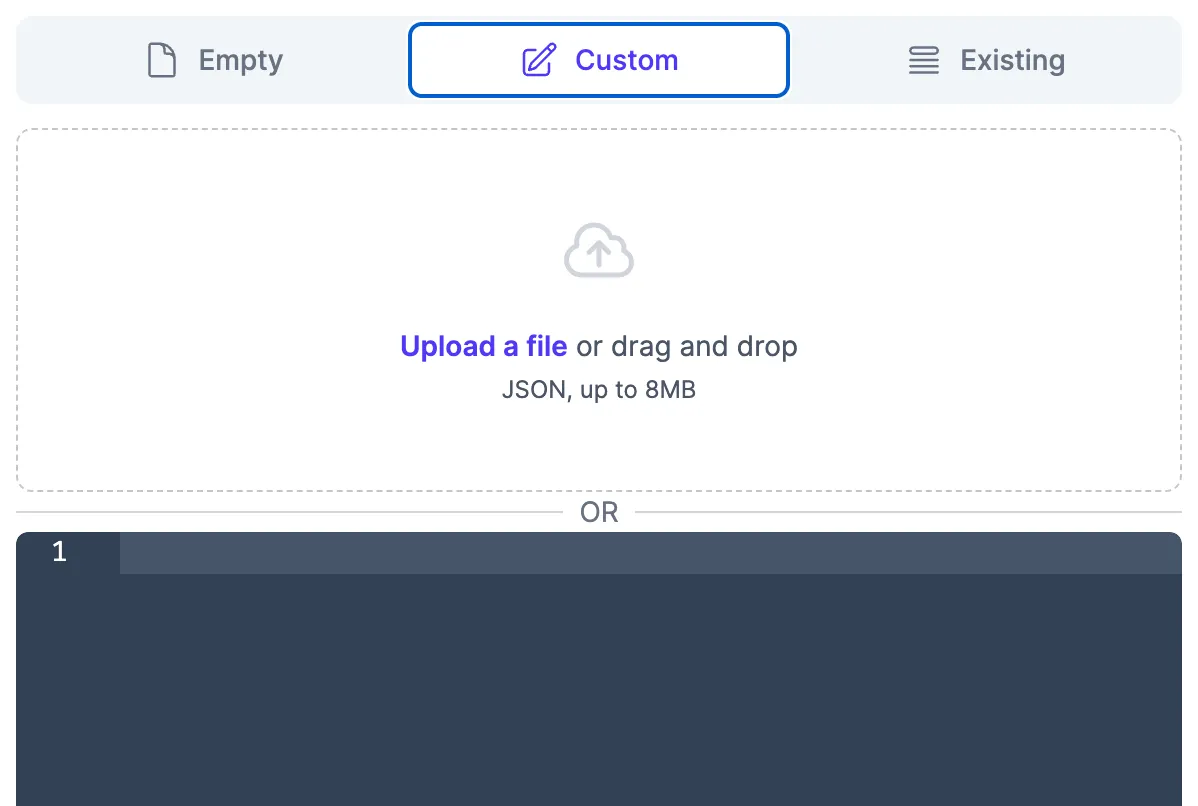
Con una entrada existente
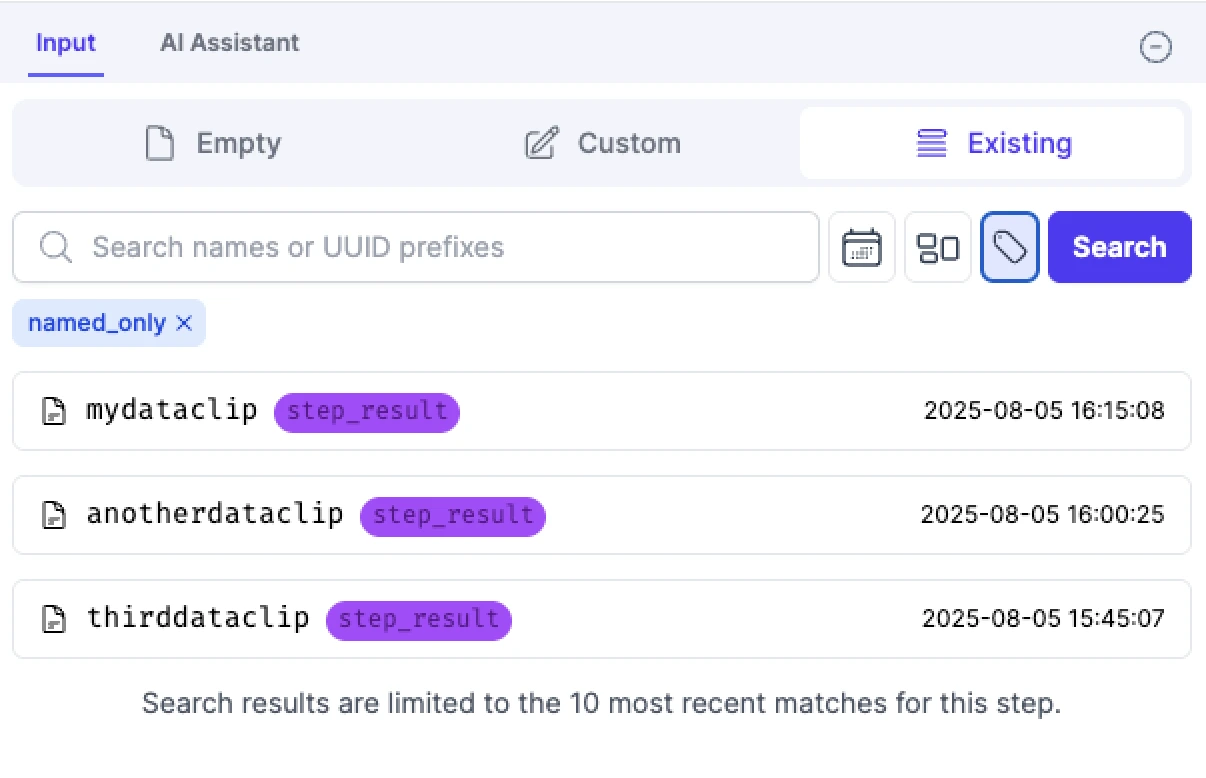
Puedes elegir de una lista de entradas anteriores que se usaron para ejecutar este step.
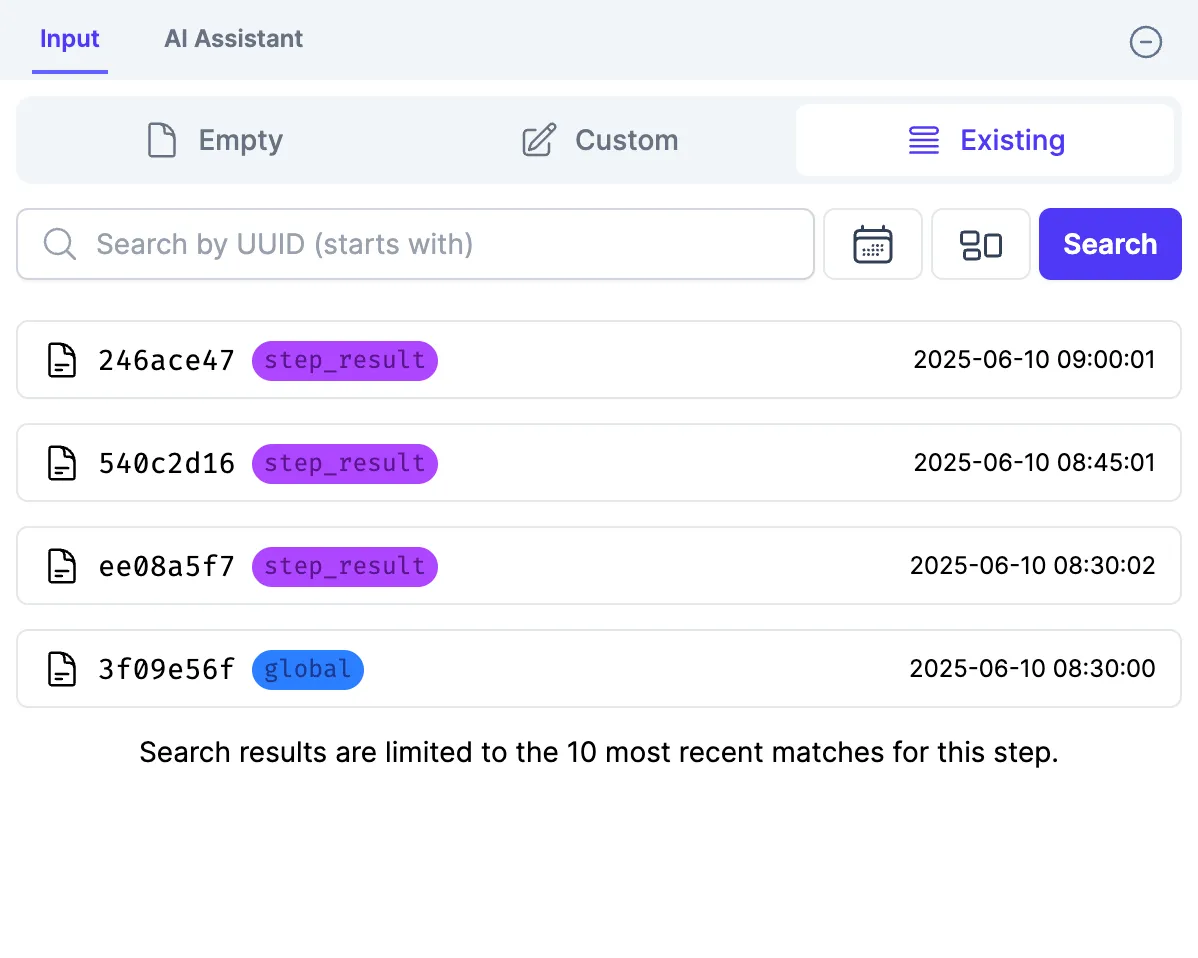
Dataclips con nombre
Puedes ponerles nombre a los dataclips (entradas personalizadas, resultados de steps, solicitudes de webhook) para encontrarlos y usarlos más fácilmente en tus pruebas.
Los dataclips con nombre no se eliminan junto con el resto del historial del proyecto cuando se cumple el periodo de retención. Se guardan indefinidamente.
Para ponerle un nombre a tu dataclip, haz clic en el campo de la etiqueta.
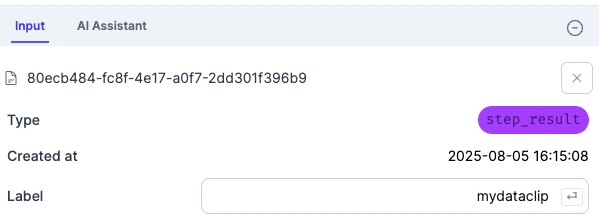
Después de ponerles nombre a tus entradas, puedes buscarlas por nombre en la barra de búsqueda.
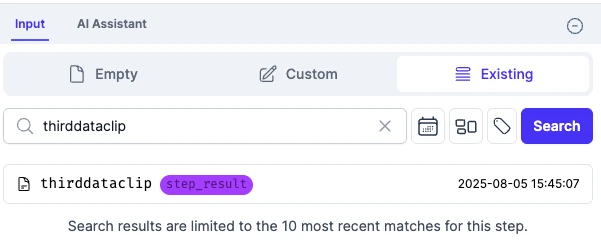
Para ver solo las entradas con nombre, haz clic en el botón de etiqueta.
Limitar la concurrencia
La concurrencia de un workflow es la cantidad de runs que se permiten para ese workflow al mismo tiempo. En OpenFn, los propietarios y administradores del proyecto pueden limitar la cantidad máxima de runs de un workflow que se ejecutan al mismo tiempo. Puede servirte para asegurar un procesamiento en serie, "de uno en uno", o para evitar que un workflow rápido de OpenFn supere el límite de solicitudes de la API de otro sistema conectado.
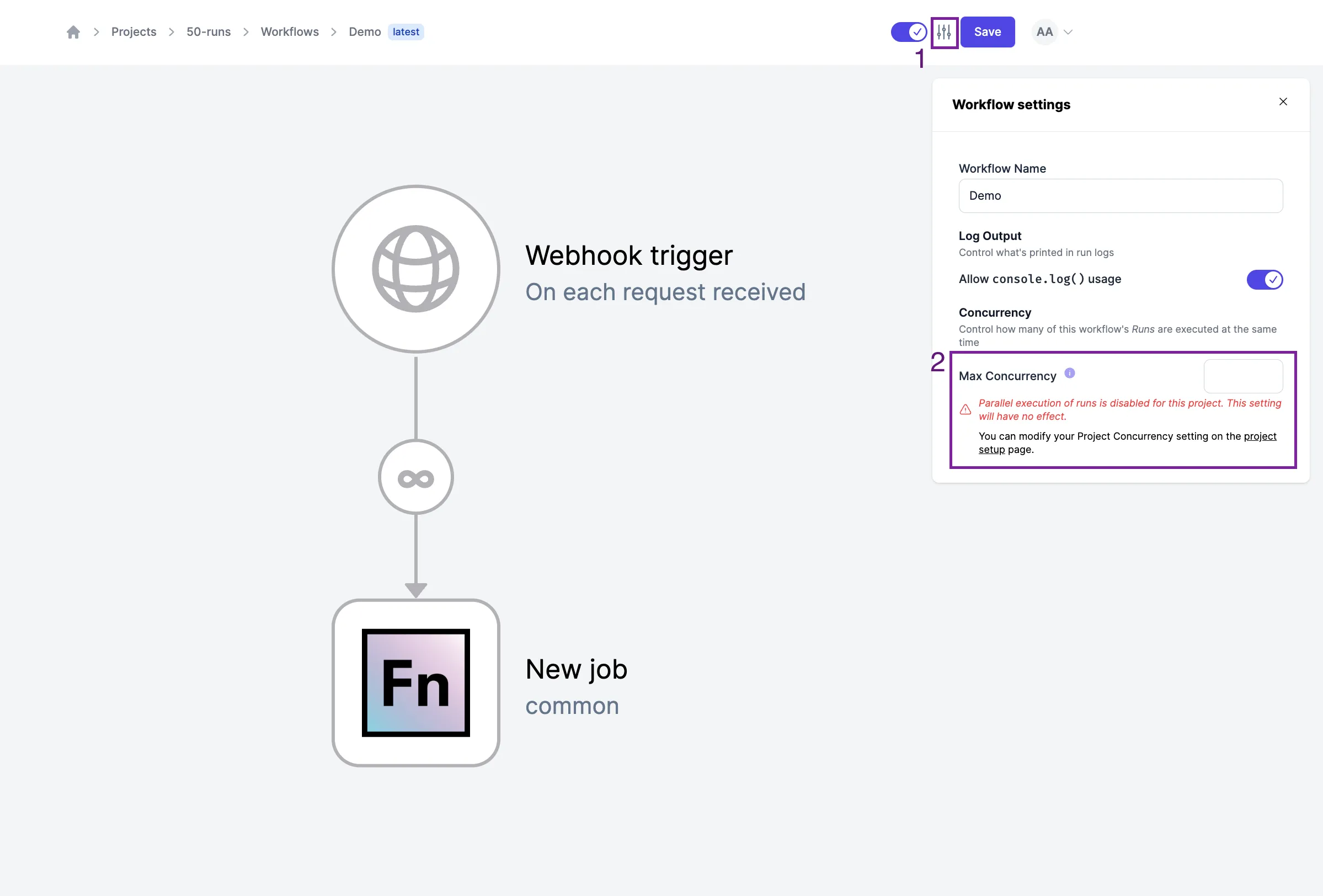
Comprueba que la ejecución en paralelo no esté deshabilitada en tu proyecto, porque eso tiene prioridad sobre el límite de concurrencia del workflow.
¿Qué pasa cuando un workflow tiene un límite de concurrencia?
Cuando un workflow tiene configurado un límite de concurrencia, la cantidad máxima de runs que se ejecutan a la vez no supera el número fijado para ese workflow. Por ejemplo:
- Concurrencia sin configurar (o = 0): no se aplica ningún límite artificial, y este workflow solo está limitado por la capacidad de cómputo total disponible en tu instalación de OpenFn.
- Concurrencia = 1: los runs de este workflow se ejecutan de uno en uno. Cada run tiene que terminar antes de que empiece el siguiente.
- Concurrencia = 2: no se pueden ejecutar más de 2 runs de este workflow a
la vez, y los demás runs tienen que quedarse en
enqueued. Si los runs "A", "B" y "C" están todos en cola, empiezan a ejecutarse "A" y "B". Cuando termina "A", empieza "C". (Nunca más de 2 a la vez).
Configurar la concurrencia de un workflow
Los límites de concurrencia se configuran en la ventana modal de configuración del workflow, desde el Canvas del workflow.
- Haz clic en el ícono de configuración, junto al botón de guardar de tu workflow, para abrir la configuración del workflow
- En la ventana modal, escribe el límite máximo de concurrencia
- Haz clic en guardar.
Salida de los logs
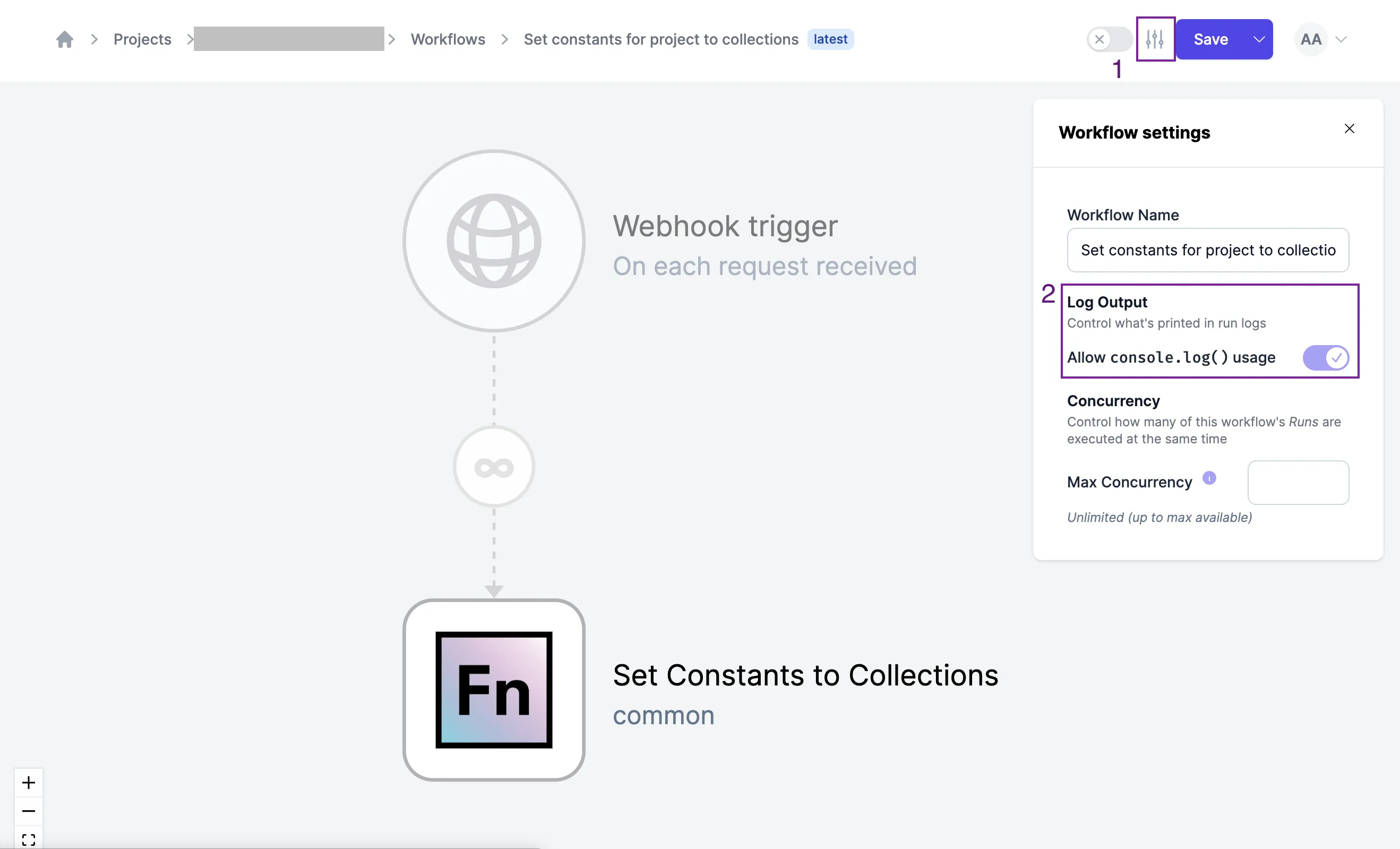
Por motivos de seguridad de los datos y de cumplimiento normativo, puedes
configurar la salida de los logs de un run de workflow para que no registre las
sentencias console.log(). Un propietario o administrador del proyecto puede
hacerlo desde la ventana modal de configuración del workflow.
- Haz clic en el ícono de configuración.
- En la ventana modal, desactiva el interruptor Allow
console.log()usage para dejar de registrar las sentenciasconsole.log(). Está activado de forma predeterminada.
Atajos de teclado
Desde el Canvas puedes hacer algunas acciones comunes (por ejemplo, guardar) con el teclado. Consulta la lista completa de atajos de teclado aquí.