Gestionar cambios con ramas de GitHub
En la sección Editar steps localmente, vimos cómo
crear tus cambios y agregarlos a la rama main de un proyecto.
Sin embargo, la mayoría de los cambios de código en los workflows implican
compartir y revisar los cambios antes de desplegarlos. Para hacerlo, puedes
crear, probar y compartir tus cambios en una rama nueva de GitHub y, cuando
estén listos, hacer merge en main para desplegarlos.
Hay MUCHAS estrategias distintas para crear ramas y revisar código en Git. (¡Por ejemplo, GitHub Flow o "ese famoso post de @nvie"!) Esta guía busca darte una introducción muy breve a las ramas en Git, pero no pretende dictar la "forma correcta".
Retomemos el proceso desde el momento en que hiciste git pull para traer los
últimos cambios del repositorio a tu carpeta local.
-
Al ejecutar
git checkout -b {branch_name}, se crea una rama nueva y te cambias a ella. Cuando empieces a editar tus steps, los cambios se guardarán en esta rama, separados demain. -
Para probar los cambios localmente, consulta la documentación de la CLI.
-
Igual que cuando trabajas en
main, cuando termines, revisa qué archivos cambiaste congit status. -
Luego, usa
git add {filepath}y despuésgit commit -m {change notes}para preparar los cambios para hacer merge en el repositorio. -
El siguiente comando envía tus cambios al repositorio remoto como una rama nueva y separada:
git push --set-upstream origin {branch_name}. -
En GitHub, puedes crear una pull request para que revisen y aprueben tus cambios.
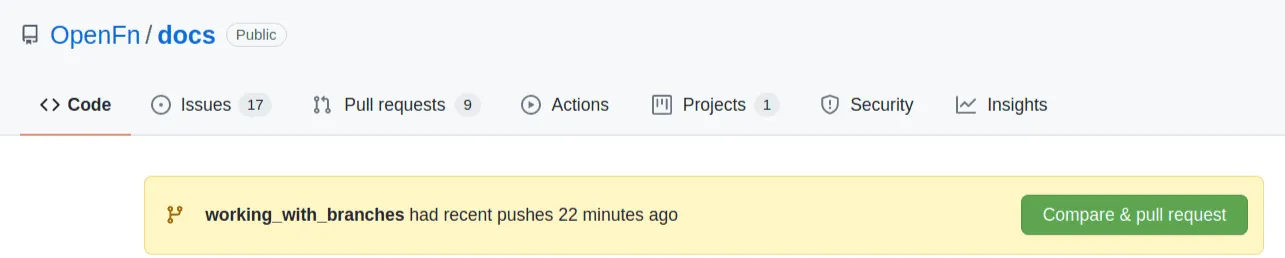
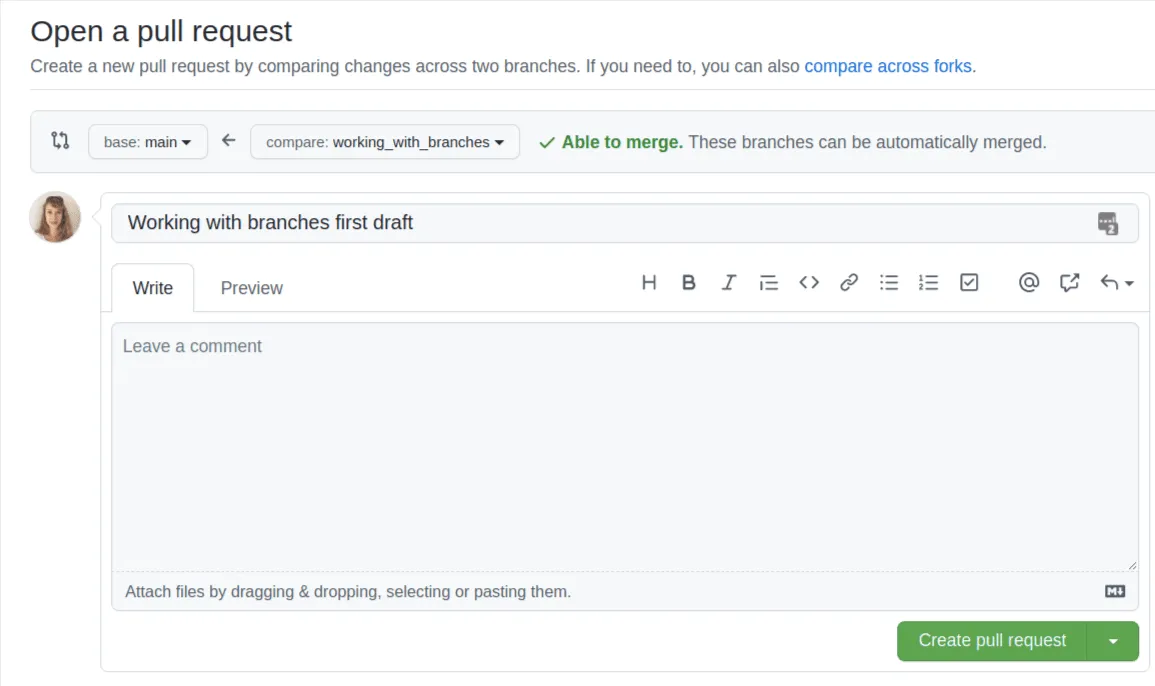
-
A medida que trabajes con ramas, revisa en qué rama estás con
git status.

-
Para mantener tu copia local al día con el repositorio remoto, cámbiate a
maincongit checkout mainy ejecutagit pullpara traer los cambios. -
Si sigues trabajando en tu rama aparte mientras
mainse actualizó en el remoto y quieres integrar esos cambios remotos, usagit checkout main, luegogit pull, luegogit checkout {working_branch_name}y, por último,git merge mainpara hacer merge de los cambios demainen tu rama de trabajo.