Colaboración
OpenFn permite que usuarios técnicos y no técnicos colaboren de forma eficaz y se mantengan alineados al diseñar y gestionar los workflows de un proyecto. Esto es posible gracias al Canvas, un editor visual de workflows, y a otras funcionalidades de colaboración, como el control de versiones, la incorporación de colaboradores y el uso compartido de credenciales, entre otras. Esta guía te explica cómo gestionar los colaboradores de un proyecto.
¿Quiénes son los colaboradores de un proyecto?
Un colaborador de proyecto es cualquier persona que tiene permisos administrativos de edición o de visualización en un proyecto de OpenFn. A cada colaborador se le asigna UNO de los cuatro roles principales en un proyecto al que puede acceder, como se resume en la siguiente tabla:
| Rol | Descripción |
|---|---|
| Owner | El usuario que creó el proyecto |
| Admin | Un usuario que no es el propietario del proyecto, pero tiene acceso sin restricciones al proyecto y a sus workflows. También tiene permiso para agregar otros colaboradores al proyecto. |
| Editor | Un usuario con acceso a un proyecto que puede editar los workflows y la configuración del proyecto. El rol Editor es más limitado que el rol Admin |
| Viewer | Un usuario con acceso a un proyecto, pero limitado a ver la configuración y los artefactos del proyecto. |
Puedes obtener más información sobre los permisos de cada rol aquí.
Agregar colaboradores al proyecto
Un usuario con rol Owner, Admin o Editor en un proyecto puede invitar a nuevos
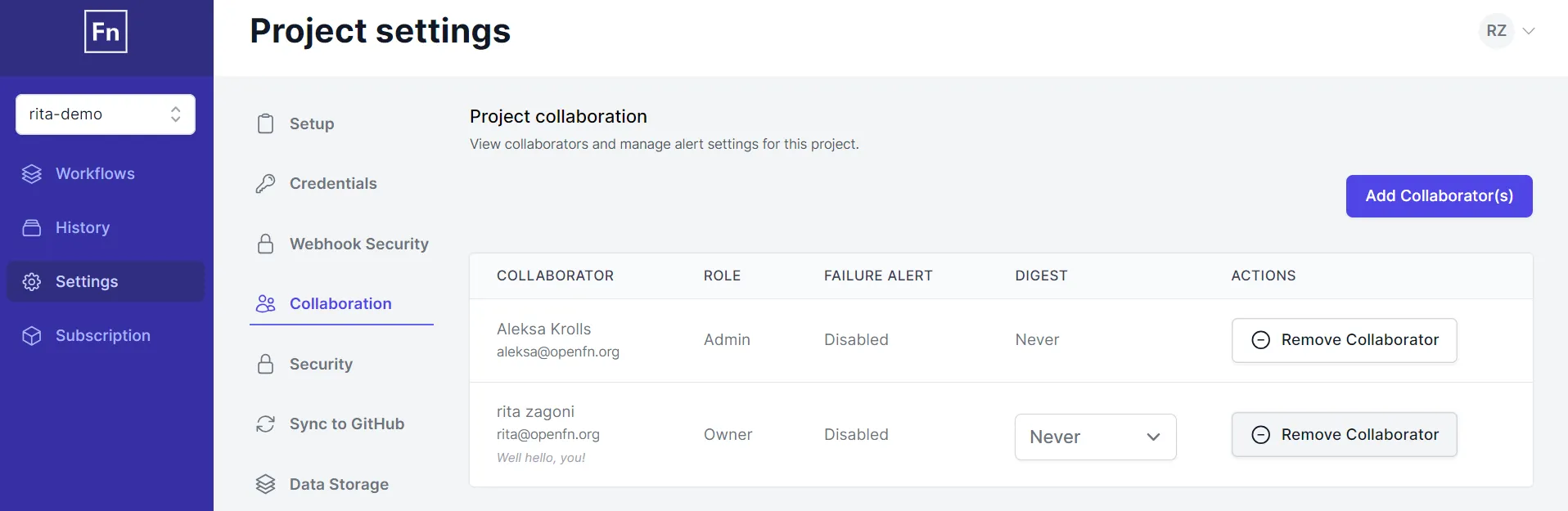
colaboradores a su proyecto de OpenFn desde la página Settings del proyecto.
Para agregar como colaborador a un usuario que ya tiene cuenta en OpenFn:
- Ve a la página
Settingsdel proyecto y abre la pestañaCollaboration - Haz clic en el botón
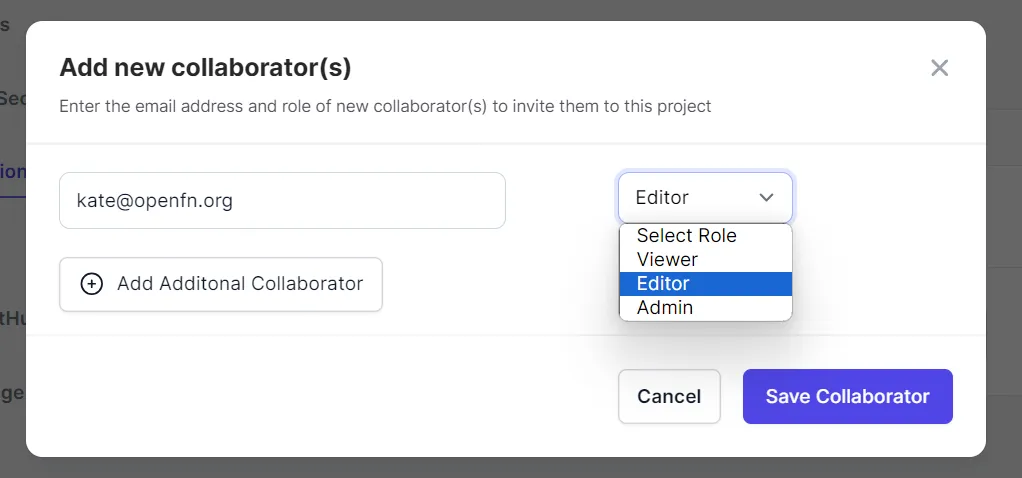
Add Collaborator(s) - Escribe el correo electrónico del usuario y selecciona el
Role(Viewer, Editor o Admin). - Agrega más colaboradores con el botón
Add Additional Collaborator. También puedes quitar a uno de los colaboradores con el botón de menos (-). - Haz clic en el botón
Save Collaboratorpara guardar los cambios.
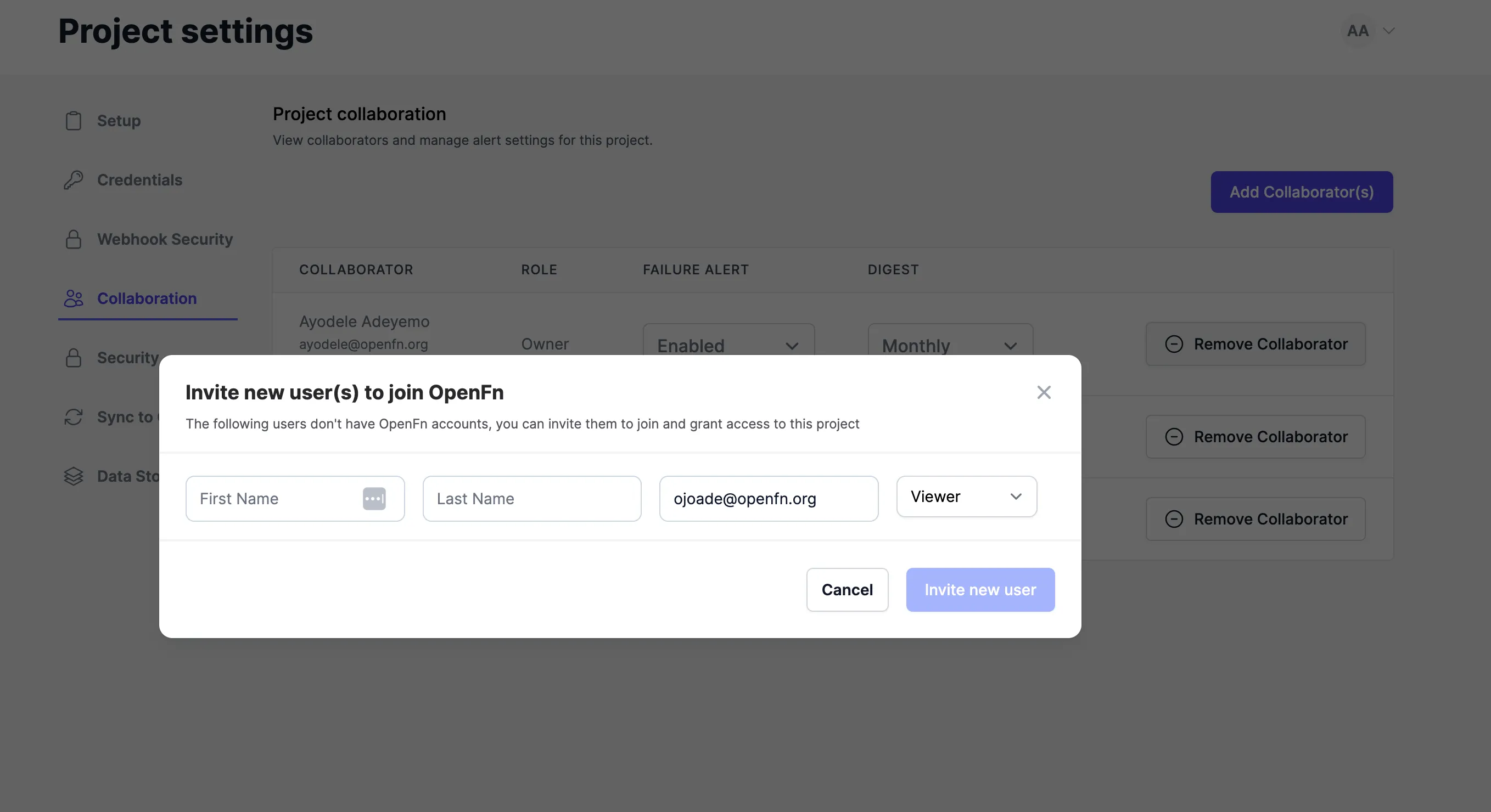
Si alguno de los correos electrónicos que escribiste no tiene una cuenta de
OpenFn asociada, se te pedirá que autorices a OpenFn a crearle una cuenta y
enviarle una invitación a tu proyecto. Haz clic en Invite new user para
continuar con la invitación.
Un proyecto tiene exactamente un Owner, y no puedes asignar el rol Owner a otro colaborador. Si necesitas cambiar el Owner del proyecto, contacta a tu superadministrador o escribe a support@openfn.org.
Quitar un colaborador
Para quitar a un colaborador de un proyecto, un Owner o un Admin puede hacer
clic en el botón Remove Collaborator de la página Collaboration y confirmar
la eliminación en la ventana emergente. No se puede quitar al Owner de un
proyecto.
En la página de colaboradores del proyecto también puedes configurar las alertas de fallos y los resúmenes de tus proyectos. Obtén más información en esta guía.