GitHub Sync
GitHub Sync permite una sincronización bidireccional entre un proyecto de OpenFn y tu repositorio de GitHub.
Esto significa que los cambios que hagas en un proyecto en OpenFn pueden guardarse como commits en tu repositorio de GitHub, y los commits que subas a GitHub pueden actualizar el proyecto en tu aplicación de OpenFn.
GitHub Sync solo está disponible en proyectos con planes Core, Growth, Scale o Custom.
Configurar tu proyecto para usar GitHub Sync
Puedes configurar tus proyectos para que accedan a uno o más repositorios de GitHub. Tienes que tener acceso de administrador al repositorio de GitHub para poder instalar la aplicación de OpenFn.
Para configurar tu proyecto para usar la sincronización con GitHub, sigue estos pasos:
-
Ve a
Project Settings > Sync to GitHub. -
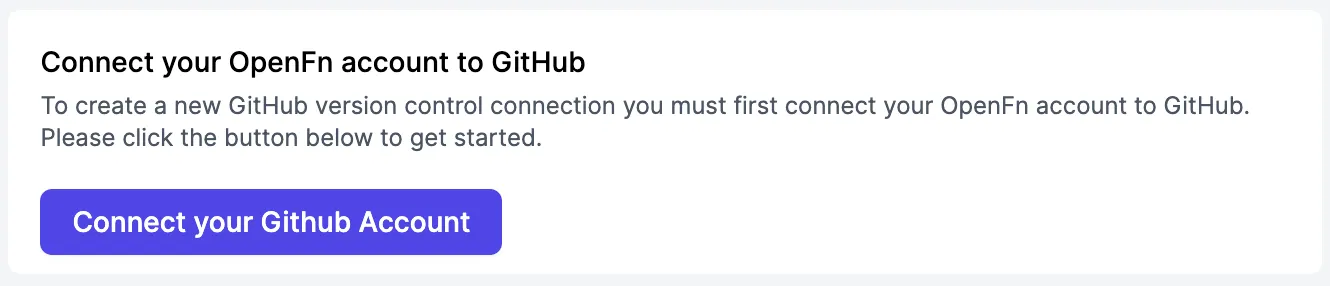
Si todavía no conectaste tu cuenta de usuario de OpenFn a GitHub, hazlo con el botón "Connect your OpenFn account to GitHub".
-
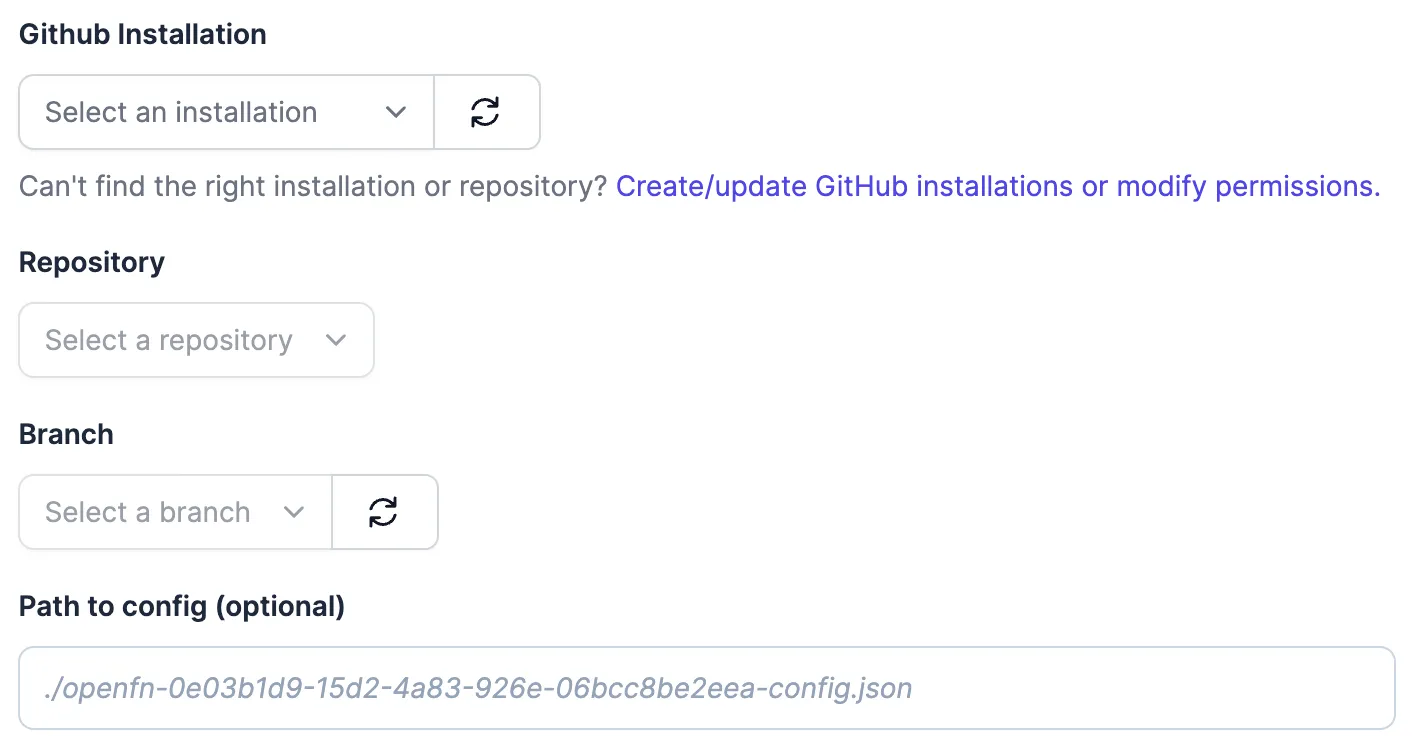
Elige qué instalación de GitHub usar para tu proyecto, o sigue el consejo de abajo para actualizar tus instalaciones.
consejoSi no ves ninguna instalación, o si las que hay no tienen acceso a los repositorios que quieres, haz clic en el enlace "Create/update GitHub installations or modify permissions" para gestionar la instalación de OpenFn en GitHub. Para ello tendrás que darle permisos a la aplicación de OpenFn para acceder a tu cuenta y tu repositorio de GitHub. Si necesitas ayuda, consulta Gestionar los permisos de GitHub.
Cuando termines, puedes volver aquí y actualizar las listas con el botón 🔄 que está junto a las listas desplegables.
-
Elige el repositorio y la rama a los que quieres conectar tu proyecto.
-
Opcionalmente, si primero quieres sincronizar de GitHub a OpenFn y ya tienes un archivo de configuración, agrega la ruta de un archivo
config.jsonde un proyecto existente.La mayoría de los usuarios deja "Path to config" en blanco.Esta funcionalidad avanzada te permite conectarte a un repositorio de GitHub que ya tiene un
project.yamly unconfig.jsonde OpenFn. (La mayoría de las personas puede saltarse este paso.) Es útil cuando quieres que la primera sincronización traiga datos de GitHub a OpenFn. La mayoría de los usuarios prefiere que la primera sincronización salga de OpenFn y que la aplicación cree por ellos los archivosconfig.jsonyproject.yamlnecesarios. -
Elige la dirección de la primera sincronización. Es decir, cuando se establezca esta conexión, ¿quieres que la integración primero envíe una copia de tu proyecto de OpenFn a GitHub, o que primero sobrescriba tu proyecto de OpenFn con un
project.yamlque ya está en GitHub?Elegir desplegar primero de "GitHub to OpenFn" es destructivoDe forma predeterminada, tomamos lo que tienes en tu proyecto actual de OpenFn y lo enviamos a GitHub para empezar el control de versiones. Si en cambio eliges tomar un archivo
project.yamlde GitHub y sobrescribir tu proyecto actual de OpenFn, no podrás recuperar tus workflows existentes en OpenFn. Esta funcionalidad cubre ciertos casos de uso avanzados y, a menos que sepas lo que estás haciendo, deberías empezar sincronizando de "OpenFn to GitHub". -
Haz clic en "Connect Branch & Initiate First Sync" para terminar. Una vez hecho esto, puedes ir a GitHub (con el enlace que se te da) para ver tu proyecto de OpenFn como código (y empezar a trabajar con él).
Gestionar los permisos de GitHub
El acceso de la aplicación de OpenFn a tus repositorios de GitHub se concede en GitHub, no en OpenFn. En la interfaz te damos un enlace para instalar y gestionar estos permisos. Después de hacer clic en ese enlace, puedes seguir estos pasos:
- Haz clic en "Configure" o "Install".
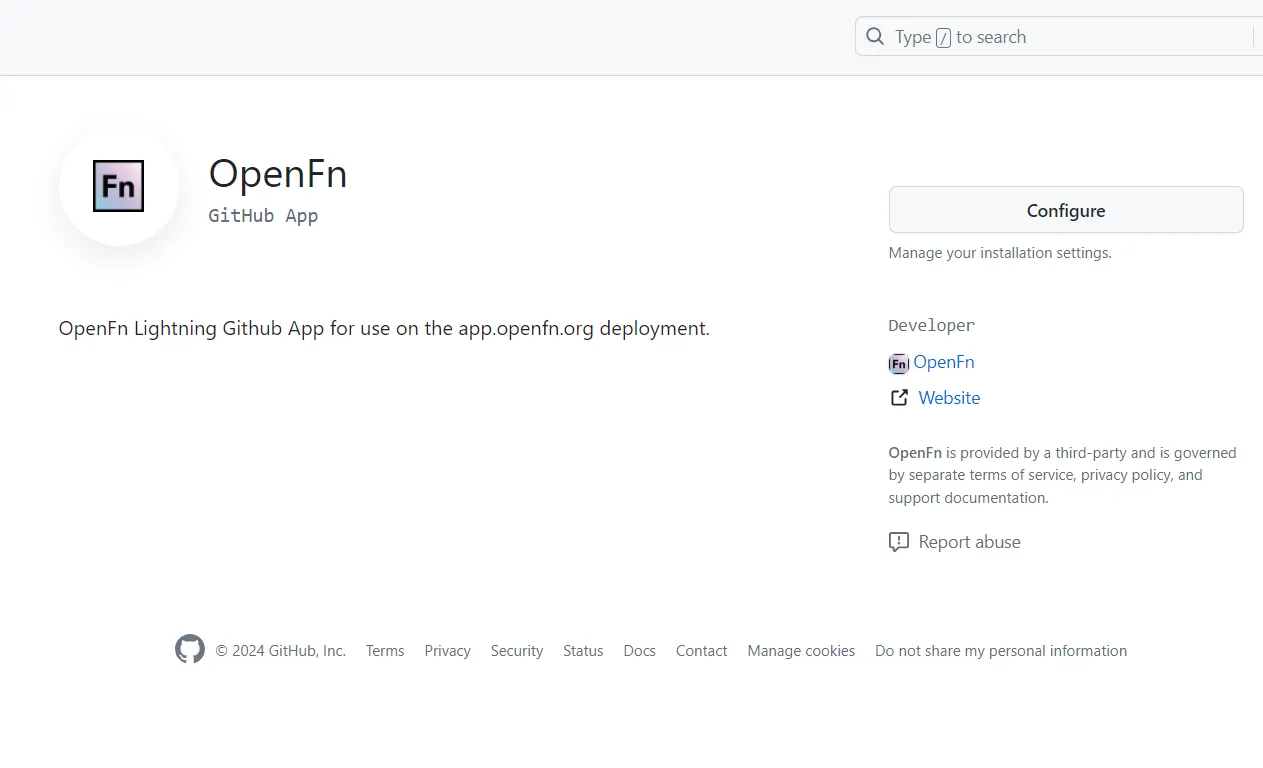
- Luego selecciona la cuenta de GitHub propietaria del repositorio al que quieres conectarte.

- Selecciona el repositorio que quieres sincronizar y haz clic en "Save".
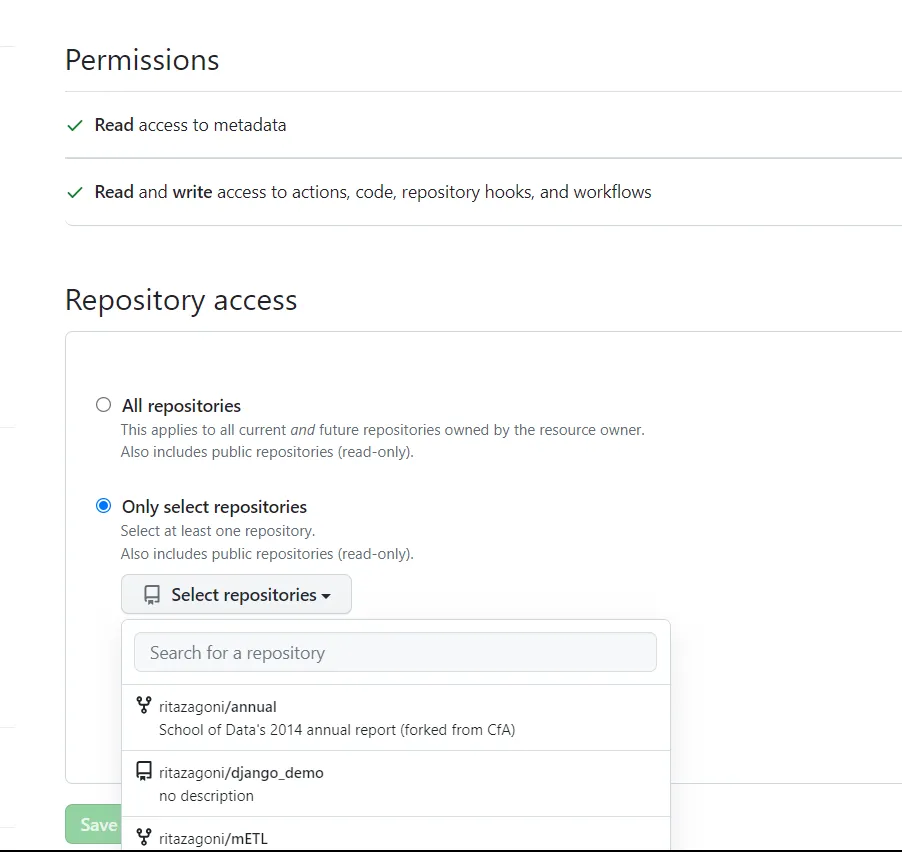
- Cuando termines de hacer cambios en GitHub, vuelve a OpenFn y actualiza las listas de conexiones con el botón 🔄 que está junto a la lista desplegable de instalaciones disponibles.
Usar el control de versiones y gestionar los cambios
La funcionalidad Sync to GitHub usa GitHub Actions para desplegar
automáticamente (después de un commit en GitHub) o traer (cuando se hace clic en
el botón "Initiate Sync to Branch" en OpenFn) los cambios del proyecto, y
así mantener un repositorio sincronizado con tu proyecto de OpenFn.
Sincronizar de OpenFn a GitHub
Esta sincronización envía a GitHub los cambios de tu proyecto de OpenFn. Esta
operación de sincronización dispara un workflow de acción openfn pull en tu
repositorio de GitHub conectado, que trae la configuración más reciente de la
aplicación de OpenFn y la guarda como código en el archivo project.yaml de tu
repositorio.
Tu proyecto de OpenFn puede representarse como código y empaquetarse como project.yaml, lo que se llama la especificación del proyecto (project spec). Consulta la documentación sobre portabilidad para saber más.
Una vez que hayas configurado correctamente la conexión de tu proyecto con GitHub como se explica arriba, puedes iniciar las siguientes sincronizaciones desde el Canvas, desde el Inspector o desde la página de control de versiones de la configuración del proyecto.
Para iniciar una sincronización desde el Canvas o el Inspector, presiona
Ctrl+Shift+s (o ⌘+Shift+s en Mac; consulta los
atajos de teclado). También puedes hacer clic en el
ícono desplegable junto al botón de guardar y seleccionar Save & Sync. Al
hacer clic en Save & Sync, verás una ventana modal de confirmación con la opción
de personalizar el mensaje del commit.
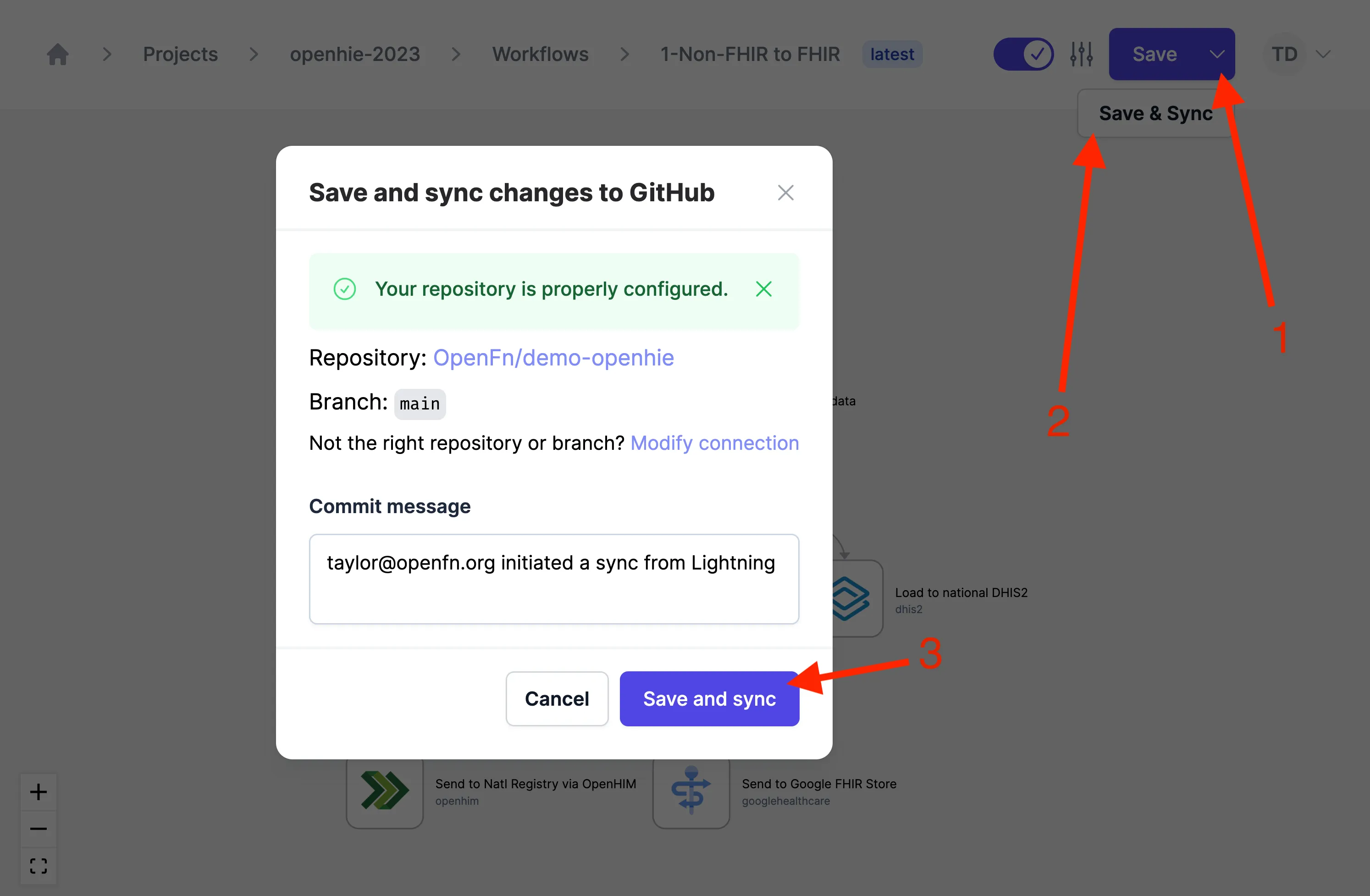
Cuando ejecutas Save & Sync en un workflow, tus cambios nuevos y los cambios
anteriores sin commit (si los hay) en los recursos de tu proyecto (incluidos
otros workflows) se guardan como commit en GitHub. Es decir, si tú u otra
persona hicieron cambios sin commit en otros workflows del proyecto, también
aparecerán en esa sincronización.
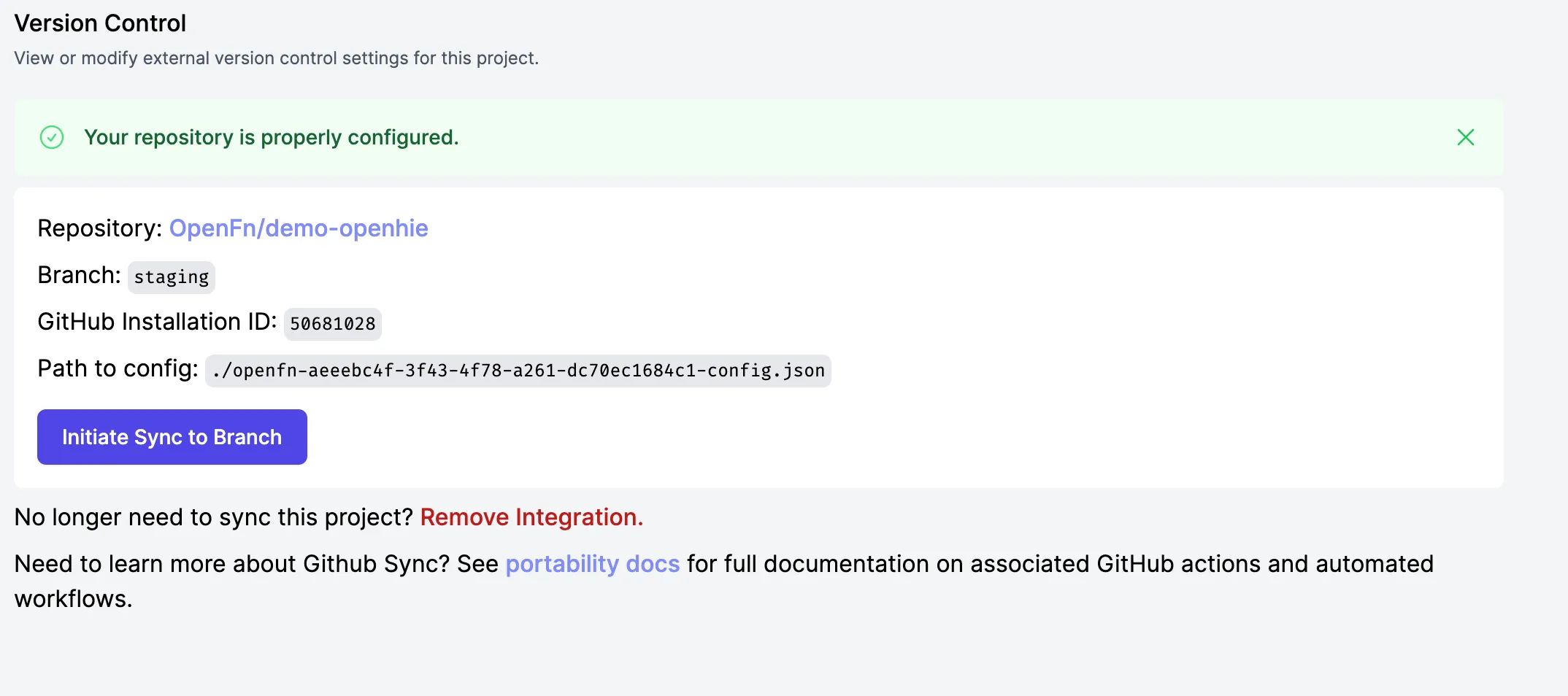
Para sincronizar tu proyecto con GitHub desde la configuración del proyecto:
- Ve al proyecto donde editaste tus workflows y luego a la página
Project Settings - Desde la configuración del proyecto, ve a la página
Version Controlhaciendo clic enSync to GitHub - Haz clic en el botón
Initiate Sync to Branchpara disparar una sincronización con el repositorio de GitHub conectado
Sincronizar de GitHub a OpenFn
Usa este método de sincronización cuando quieras traer a OpenFn una versión de
tu proyecto desde GitHub. Cuando se dispara esta sincronización, se ejecuta la
acción openfn-deploy en GitHub y la especificación de tu proyecto (el archivo
que termina en .yaml) se despliega automáticamente en OpenFn.
Desde la v2.7.19, las acciones de despliegue y pull de OpenFn admiten rutas
relativas en la especificación del proyecto. Por eso, los proyectos cuya
estructura de directorios usa rutas relativas para el código de los jobs en la
especificación del proyecto se empaquetan y despliegan automáticamente, sin que
tengas que copiar los cambios a la especificación del proyecto. Este nuevo
enfoque da a los desarrolladores más flexibilidad para gestionar mejor el código
de sus jobs en archivos individuales, en lugar de tener todo el código en el
archivo projectSpec.yaml.
Encontrarás más información sobre las rutas relativas y la estructura de directorios en la documentación sobre portabilidad.
Usar Sync v2
De forma predeterminada, GitHub Sync usa la estructura de carpetas antigua para
representar tu proyecto en GitHub. Esa estructura de carpetas se explica más
abajo: crea los archivos config.json, state.json y project.yaml para
representar tu proyecto en tu repositorio de git.
En su lugar, puedes elegir el formato de sincronización v2, que se describe en las páginas de Sync. Este formato "expande" automáticamente tus workflows y steps en archivos fáciles de leer y escribir, y ofrece una experiencia mucho mejor para los desarrolladores.
Este estilo v2 pronto será la forma predeterminada de sincronizar proyectos.
También puedes crear un archivo openfn.yaml vacío en un repositorio ya
conectado, y la siguiente sincronización generará la estructura de archivos v2.
En Sync v1, puedes tener varias sincronizaciones bidireccionales en la misma rama de un mismo repositorio. Esto es así porque cada proyecto crea su propio conjunto de artefactos de sincronización (config.json, project.yaml y state.json). Normalmente esto se hace para sincronizar tus proyectos de producción y de staging, o varios sandboxes, con el mismo repositorio de GitHub.
Esto no funciona con el nuevo protocolo de sincronización, porque la nueva
sincronización comparte una carpeta workflows. Así que cada vez que GitHub
trae los cambios de tu proyecto, sobrescribe workflows y borra el estado de
tus otros proyectos.
Para hacer esto en Sync v2, puedes:
- Mantener una sincronización bidireccional por rama. Cada sandbox mantiene su propio GitHub Sync con una rama distinta de tu repositorio. Esto funciona muy bien, porque puedes comparar las diferencias entre tu sandbox y el proyecto principal comparando las ramas en git.
- Conectar muchos proyectos a una rama, siempre que solo se sincronicen en un sentido. Esto funciona en un entorno de producción donde un proyecto se replica en varios despliegues, de modo que un commit en GitHub dispara una actualización en todos los proyectos conectados. Funciona siempre que puedas garantizar que ningún usuario hará Save & Sync desde los proyectos de producción.
¿Qué hay en tu repositorio de GitHub?
Esta documentación describe el formato antiguo de GitHub Sync. El formato más reciente se describe en las páginas de CLI Sync y pronto se usará de forma predeterminada.
Cuando inicias una conexión entre OpenFn y tu repositorio de GitHub, se crea automáticamente en la rama que indicaste un archivo config.json, que contiene una referencia a los archivos de especificación y de estado de tu proyecto, y el endpoint de tu despliegue de OpenFn. De forma predeterminada, OpenFn nombra todos tus archivos con el UUID de tu proyecto en OpenFn, así que verás archivos como estos:
{
  "endpoint": "https://app.openfn.org",
  "specPath": "openfn-fdfdf286-aa8e-4c9e-a1d2-89c1e6928a2a-spec.yaml",
  "statePath": "openfn-fdfdf286-aa8e-4c9e-a1d2-89c1e6928a2a-state.json"
}
Puedes editar el archivo config.json para adaptarlo a tu estructura de carpetas, siempre que apunte a la especificación, el estado y el endpoint de OpenFn correctos. Abajo tienes un ejemplo de archivo config.json con un nombre personalizado para la especificación y el estado del proyecto.
{
  "endpoint": "https://app.openfn.org",
  "statePath": "./custom-name-for-project-state.json",
  "specPath": "./custom-name-for-project-spec.yaml"
}
Solución de problemas
Error de GitHub Sync: Unexpected inputs provided: ["snapshots"]
Si instalaste GitHub Sync antes del 17 de julio de 2024, quizás tengas que
actualizar tu archivo .github/workflows/openfn-pull.yml para que quede así:
on:
  workflow_dispatch:
    inputs:
      projectId:
        description: 'OpenFN Project ID'
        required: true
      apiSecretName:
        description: 'OpenFN API Key secret name i.e OPENFN_project_API_KEY'
        required: true
      pathToConfig:
        description: 'Path to config.json'
        required: true
      branch:
        description: 'Branch to commit the project state and spec'
        required: true
      commitMessage:
        description: 'Commit message for project state and spec'
        required: true
      snapshots:
        description: 'IDs of snapshots separated by spaces'
        required: false

jobs:
  pull-from-lightning:
    runs-on: ubuntu-latest
    permissions:
      contents: write
    name: A job to pull changes from Lightning
    steps:
      - name: openfn pull and commit
        uses: openfn/cli-pull-action@v1.1.0
        with:
          secret_input: ${{ secrets[inputs.apiSecretName] }}
          project_id_input: ${{ inputs.projectId }}
          config_path_input: ${{ inputs.pathToConfig }}
          branch_input: ${{ inputs.branch }}
          commit_message_input: ${{ inputs.commitMessage }}
          snapshots_input: ${{ inputs.snapshots }}