Almacenamiento de datos
En la sección "Data Storage" de los Settings de tu proyecto, puedes configurar
qué quieres que haga OpenFn con los datos reales (Inputs y Outputs) que
procesan (o producen) los runs de tus workflows.
¿Por qué guardaría los datos de entrada y salida junto con los logs de los runs?
Puedes configurar OpenFn para que guarde datos temporalmente (por ejemplo, formularios obtenidos de la aplicación móvil de CommCare) y así poder diagnosticar y corregir fácilmente las transacciones cuando haya errores (por ejemplo, si el sistema DHIS2 de destino no está disponible o si una restricción o validación de la base de datos bloquea una importación de datos). El administrador de la instancia de OpenFn define un período de retención de datos predeterminado, pero puede modificarse según los requisitos de cada proyecto.
Una de las funcionalidades más potentes de la plataforma es la posibilidad de "reproducir" work orders. Si tienes un workflow de varios steps (por ejemplo, obtener datos de una base de datos, transformar y mapear los datos, e importarlos a tu sistema de información de salud), este almacenamiento temporal de datos permite a los administradores de OpenFn diagnosticar rápidamente las work orders fallidas y "reintentar" el workflow desde el step que falló, en lugar de volver a ejecutarlo desde el principio. Así, los administradores pueden reprocesar las work orders fallidas sin tener que obtener (o volver a enviar) los datos (entradas) desde un sistema de origen.
¿Por qué elegiría NO guardar los datos de entrada y salida? {#why-would-i-choose-to-not-store-inputoutput-data}
Algunos de nuestros usuarios procesan datos extremadamente sensibles (como historias clínicas) y quizás quieran asegurarse de que, una vez ejecutado un workflow, no queden datos de pacientes en los servidores de OpenFn.
Habilitar esta funcionalidad de "persistencia cero" ("zero-persistence") para los datos de entrada y salida es una opción atractiva para quienes quieren usar OpenFn en la nube, pero les preocupa la soberanía de los datos.
Consulta la página de documentación sobre seguridad y cumplimiento para saber más sobre el almacenamiento de datos y las arquitecturas de soluciones que se basan en pipelines de datos de OpenFn con "persistencia cero".
Exportar el historial
También puedes exportar todas las work orders de un proyecto y sus artefactos asociados (runs, steps, runsteps y dataclips de entrada y salida). La exportación del historial de work orders se gestiona a nivel de proyecto y está disponible para todos los colaboradores del proyecto (viewer, editor, admin, owner).
Cómo exportar el historial de work orders
Para exportar el historial de work orders de tu proyecto, abre el proyecto y haz
clic en History en el menú lateral. En la página History, desplázate hasta el
final de la tabla del historial de work orders y haz clic en el ícono de la nube
(mira la imagen de abajo).
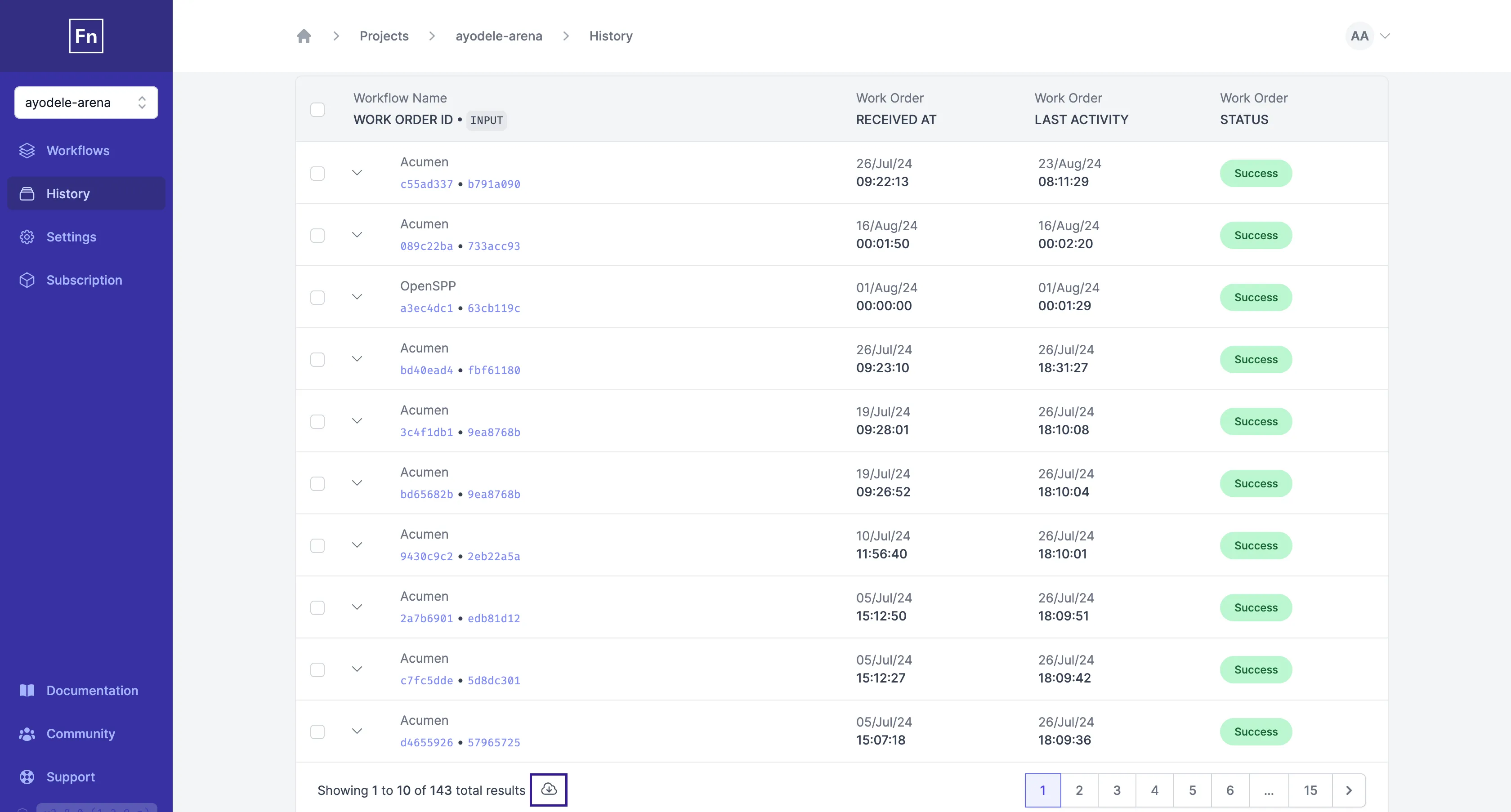
Al hacer clic en el ícono de descarga, aparece una ventana modal para confirmar la exportación. Si confirmas, se inicia un proceso en segundo plano para la exportación.
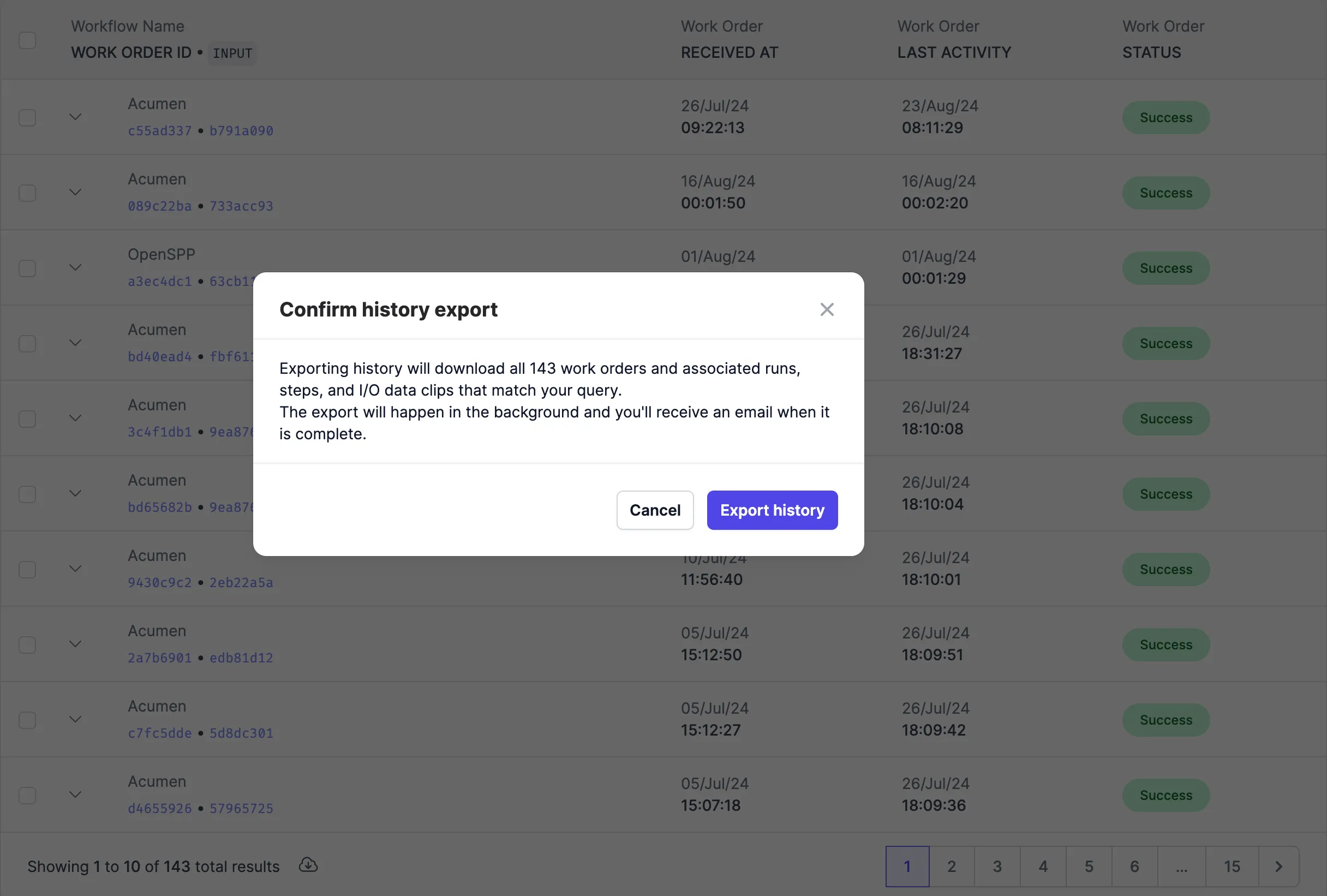
Cuando termine la exportación, se enviará un correo electrónico a la dirección asociada a tu usuario de OpenFn.
En los despliegues locales, OpenFn usa Swoosh como servicio de buzón para desarrollo, y puedes acceder al buzón en http://localhost:4000/dev/mailbox. Puedes cambiar localhost:4000 por el puerto donde se aloja tu instancia de OpenFn.
Gestionar las exportaciones
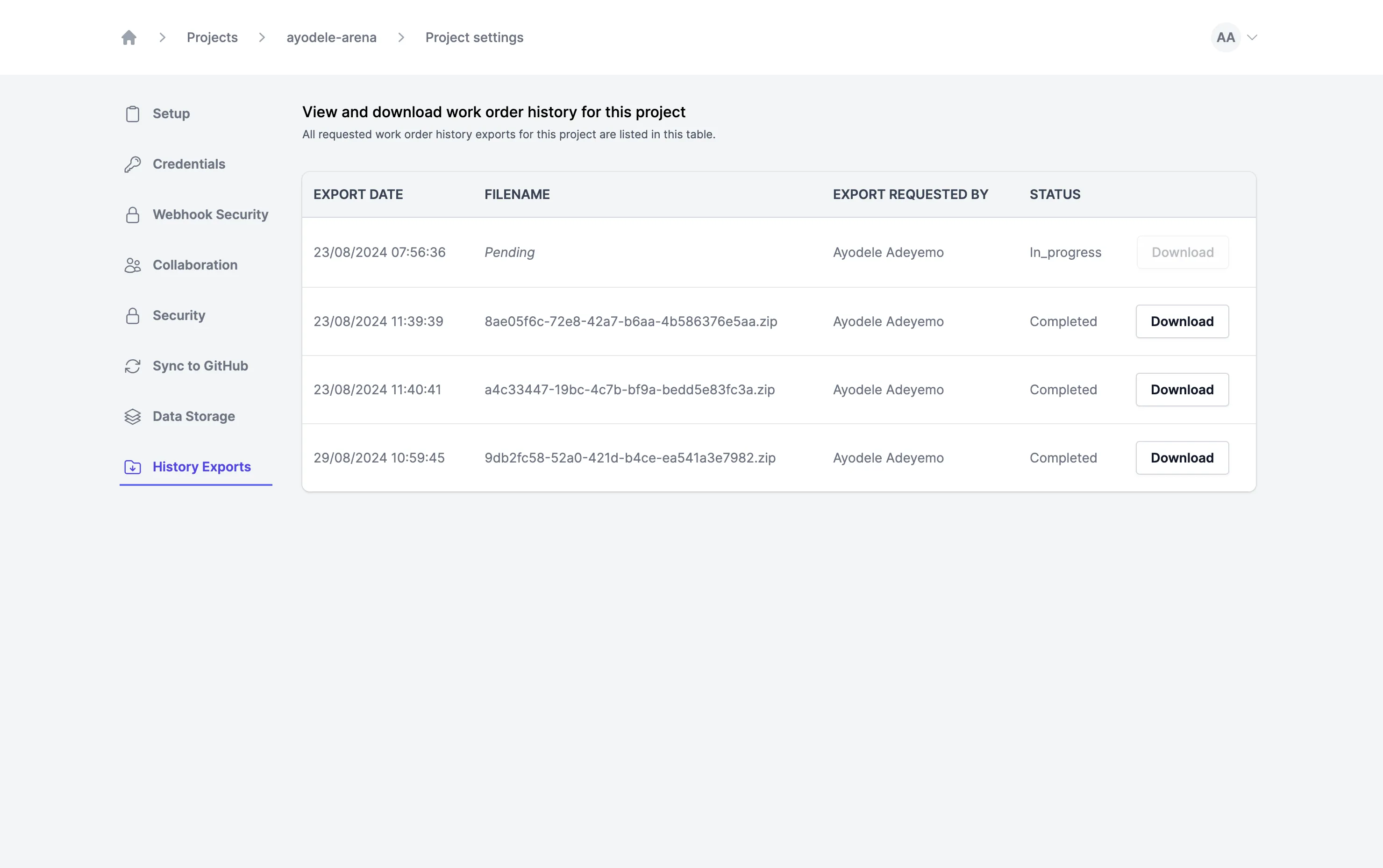
Puedes ver todas las exportaciones del historial en la página History Exports
de la configuración del proyecto. Haz clic en Settings en el menú lateral y
luego en History Exports para ver la lista de exportaciones de work orders de
tu proyecto.
En la página History Exports verás la lista de exportaciones, con tu solicitud
más reciente y las anteriores, junto con otros datos como el nombre del archivo,
la fecha de exportación, el usuario que la solicitó y el estado.
En los despliegues locales, los administradores de la instancia de OpenFn pueden configurar dónde se guardan las exportaciones de work orders. Actualmente, OpenFn admite el almacenamiento local y Google Cloud Storage como destinos para exportar work orders.