Sincroniza los envíos de formularios de CommCare con una base de datos PostgreSQL
Antes de empezar este tutorial, asegúrate de lo siguiente:
- Te registraste en OpenFn.org (¡toma menos de un minuto!).
- Revisaste nuestro glosario y conoces la terminología básica de OpenFn y de las API. Para empezar, consulta estas páginas:
- Tienes una aplicación de CommCare con al menos un formulario configurado. Este es tu sistema de origen.
- Tienes una base de datos PostgreSQL configurada. Este es tu sistema de destino.
Si no tienes una aplicación de CommCare ni una base de datos PostgreSQL configuradas, también puedes seguir el tutorial con la solución ya preparada. Encontrarás todo en estos enlaces:
- Documento de especificaciones de mapeo
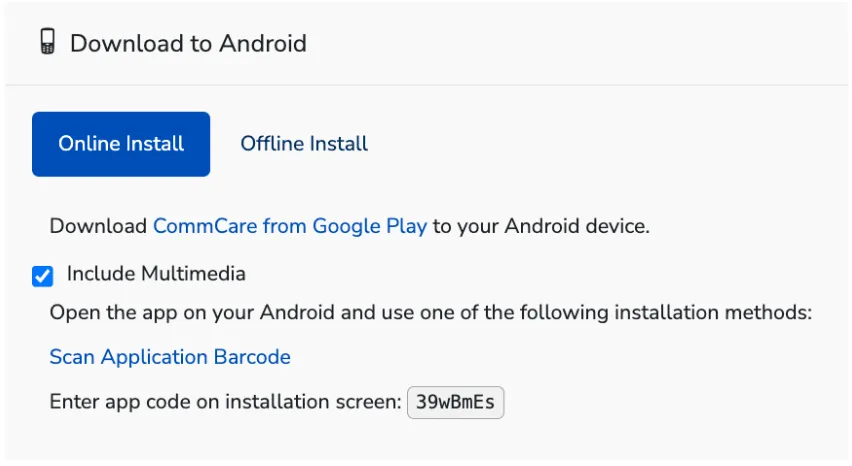
- Aplicación de CommCare para descargar:
- Nombre de usuario: testuser
- Contraseña: 123
Primeros pasos
En esta guía vamos a configurar una sincronización automática de datos entre
CommCare y una base de datos PostgreSQL. Sincronizaremos los envíos de una
aplicación de CommCare llamada Maternal and Newborn Health, que tiene el
formulario Register a New Patient.
Cada vez que un usuario de CommCare registre a un paciente nuevo, sus datos se sincronizarán automáticamente con una base de datos PostgreSQL ya configurada. Así podrás monitorear y analizar en tiempo real los datos recolectados en campo. Por ejemplo, puedes conectar rápidamente esta base de datos a un tablero que muestre datos agregados de los pacientes registrados.

Esta integración se divide en dos partes:
- Llevar los datos de tu sistema de origen a OpenFn para disparar tu workflow
- Transformar estos datos y cargarlos en tu sistema de destino
¡Empecemos!
Obtener datos de CommCare
Hay dos formas de llevar los envíos de formularios de CommCare a OpenFn.
Opción 1: un webhook que reenvía casos o formularios de CommCare a OpenFn en tiempo real con un servicio REST
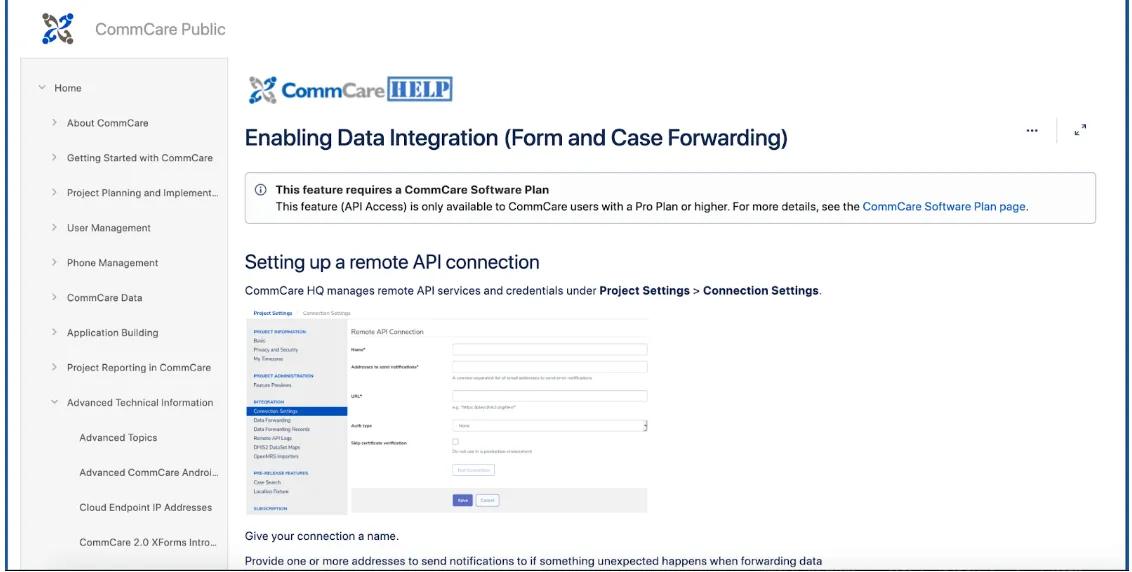
CommCareHQ tiene una función nativa de reenvío de datos: un servicio webhook/REST que puedes apuntar al destino que elijas (es decir, tu workflow de OpenFn). Con un webhook configurado, todos los formularios que se envían en CommCare se reenvían automáticamente al endpoint indicado, como tu workflow de OpenFn. Una vez configurado, el reenvío funciona solo, en tiempo real para todos los formularios y casos. Aprende a configurar un webhook aquí.
Opción 2: extraer datos de CommCare con la API REST
CommCare ofrece una
API REST
robusta para extraer y cargar datos. Esta segunda opción consiste en configurar
un step en OpenFn que obtenga los envíos de CommCare con una solicitud HTTP
GET, con parámetros para filtrar la consulta. Para acceder a la API de
CommCare necesitas un plan de pago de CommCare.
La principal ventaja del webhook es que tus datos llegan al sistema de destino en tiempo real. Aun así, la API List Forms también tiene ventajas: permite extraer datos en lote de forma programada, por ejemplo, para sincronizar datos históricos el día 30 de cada mes. La opción que elijas depende de las necesidades de tu organización.
Configura un workflow con la opción 1
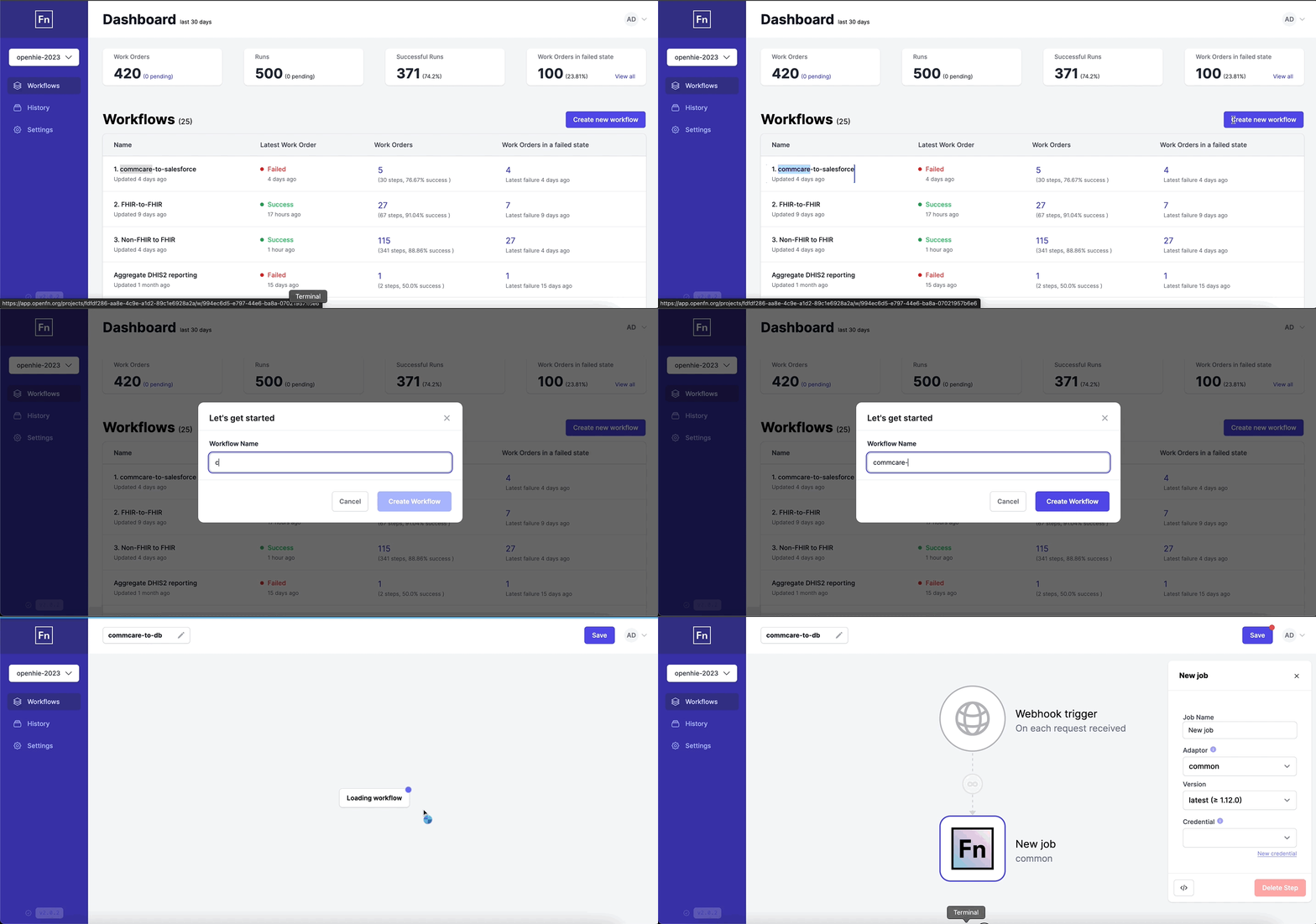
- Abre un proyecto existente y crea un workflow nuevo
- Crea un trigger "Webhook" nuevo para programar este job de extracción.
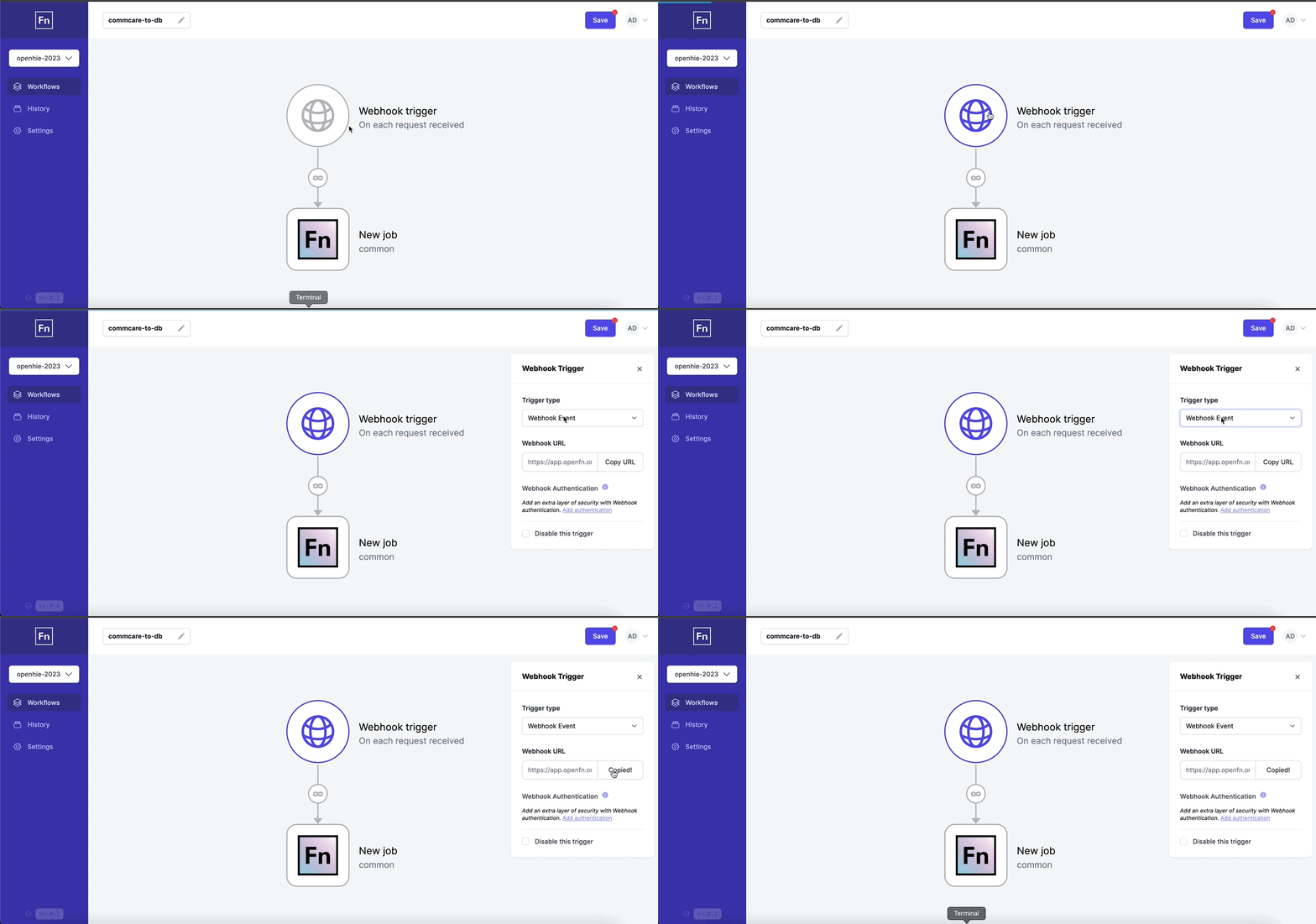
Asegúrate de copiar en CommCare la URL del webhook de tu workflow de OpenFn. Cada formulario que se envíe en CommCare llegará automáticamente a OpenFn y disparará tu nuevo workflow.
Transformar y cargar los datos de CommCare en una base de datos PostgreSQL
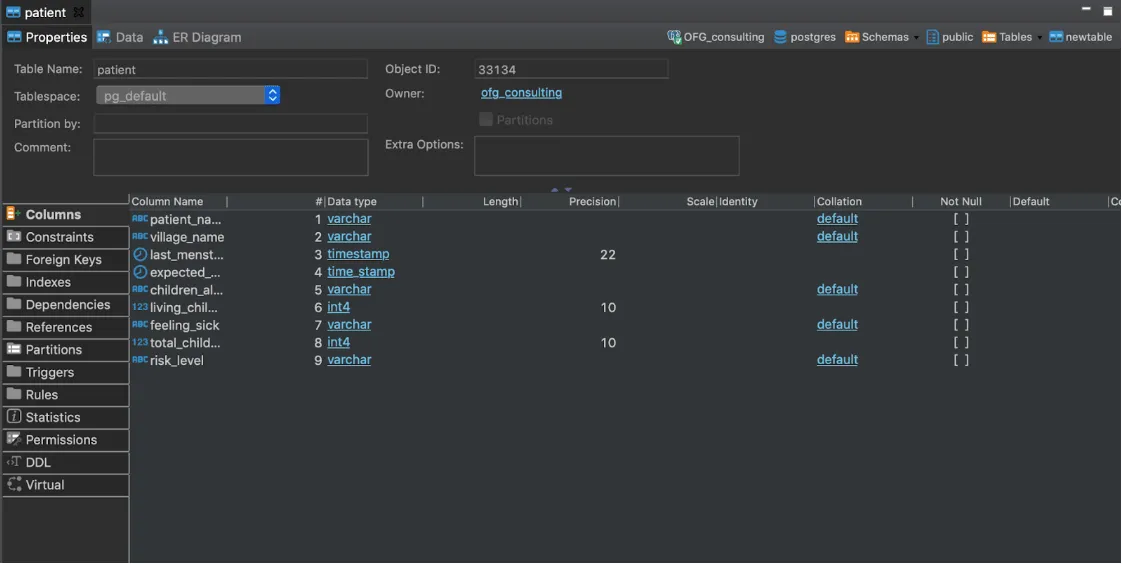
- Necesitas una base de datos configurada y un nombre de usuario para que
OpenFn pueda leer y escribir datos en las tablas de destino. Para esta
demostración, configuramos la base de datos
así
para guardar los datos del formulario de CommCare. Consulta
esta página para aprender a crear tu propio
mapping specification documenty mapear los elementos de datos que se van a intercambiar.
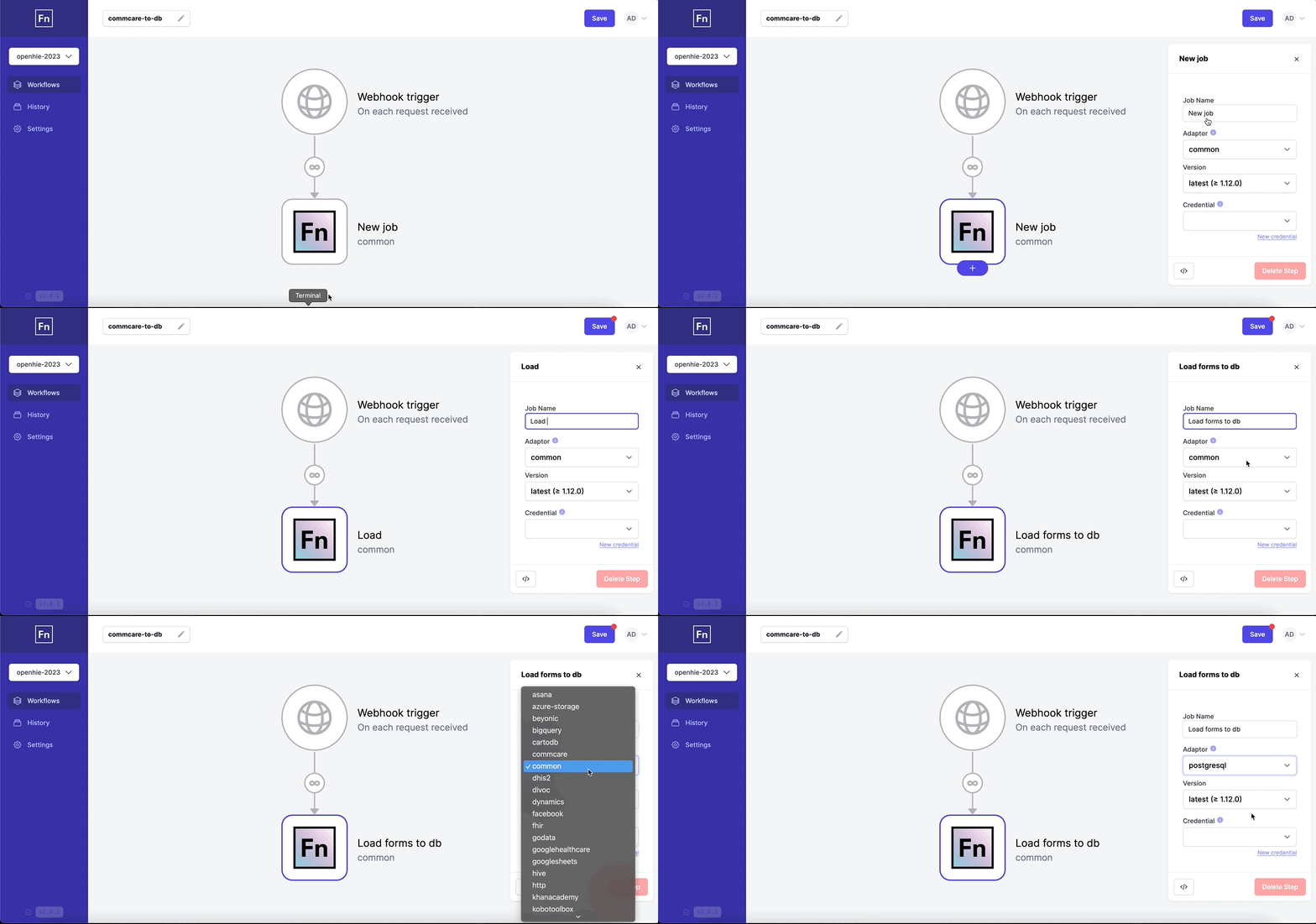
- Crea un step nuevo con el adaptor
postgresqlpara cargar los datos de CommCare en tu base de datos de destino.
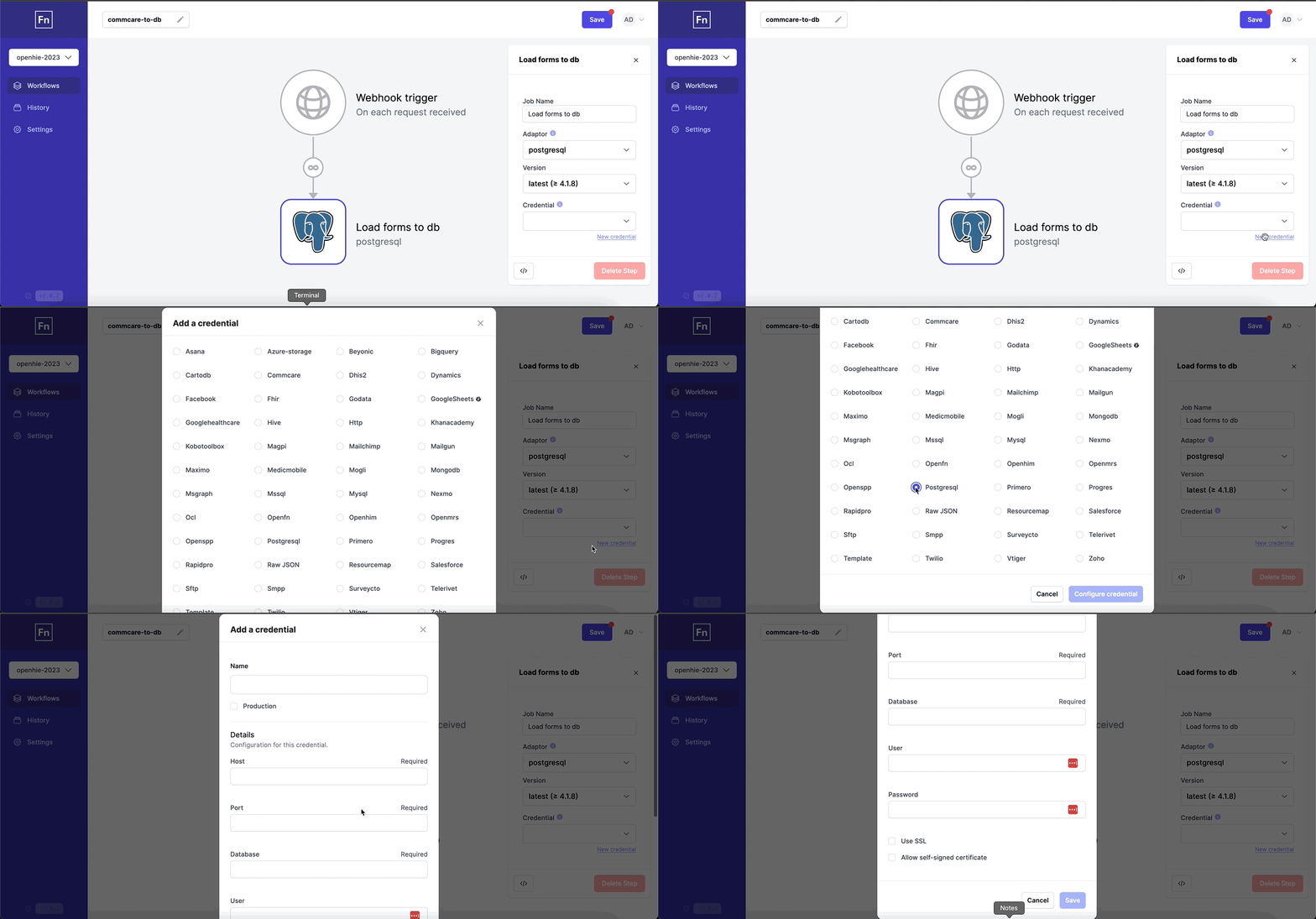
- Crea una credencial de PostgreSQL, que el step usará para autenticarse con la base de datos.
- Escribe el step: en este step usaremos la operación upsert para insertar
o actualizar registros en la tabla de destino
patient, conpatient_idcomo clave primaria. Unupsertactualiza una fila si el valor indicado ya existe en la tabla, y si no existe, inserta una fila nueva.
upsert('patient', 'ON CONSTRAINT patient_pk', {
  patient_id: dataValue('data.patient_name'),
  patient_name: dataValue('data.patient_name'),
  village_name: dataValue('data.village_name'),
  last_menstrual_period: dataValue('data.last_menstrual_period'),
  expected_delivery_date: dataValue('data.expected_delivery_date'),
  children_alive: dataValue('data.children_alive'),
  living_children: dataValue('data.living_children'),
  feeling_sick: dataValue('data.feeling_sick'),
  total_children: dataValue('data.Total_children'),
  risk_level: dataValue('data.Risk_level'),
});
Puedes modificar este código para adaptarlo a tu configuración de CommCare y de la base de datos, según tus especificaciones de mapeo.
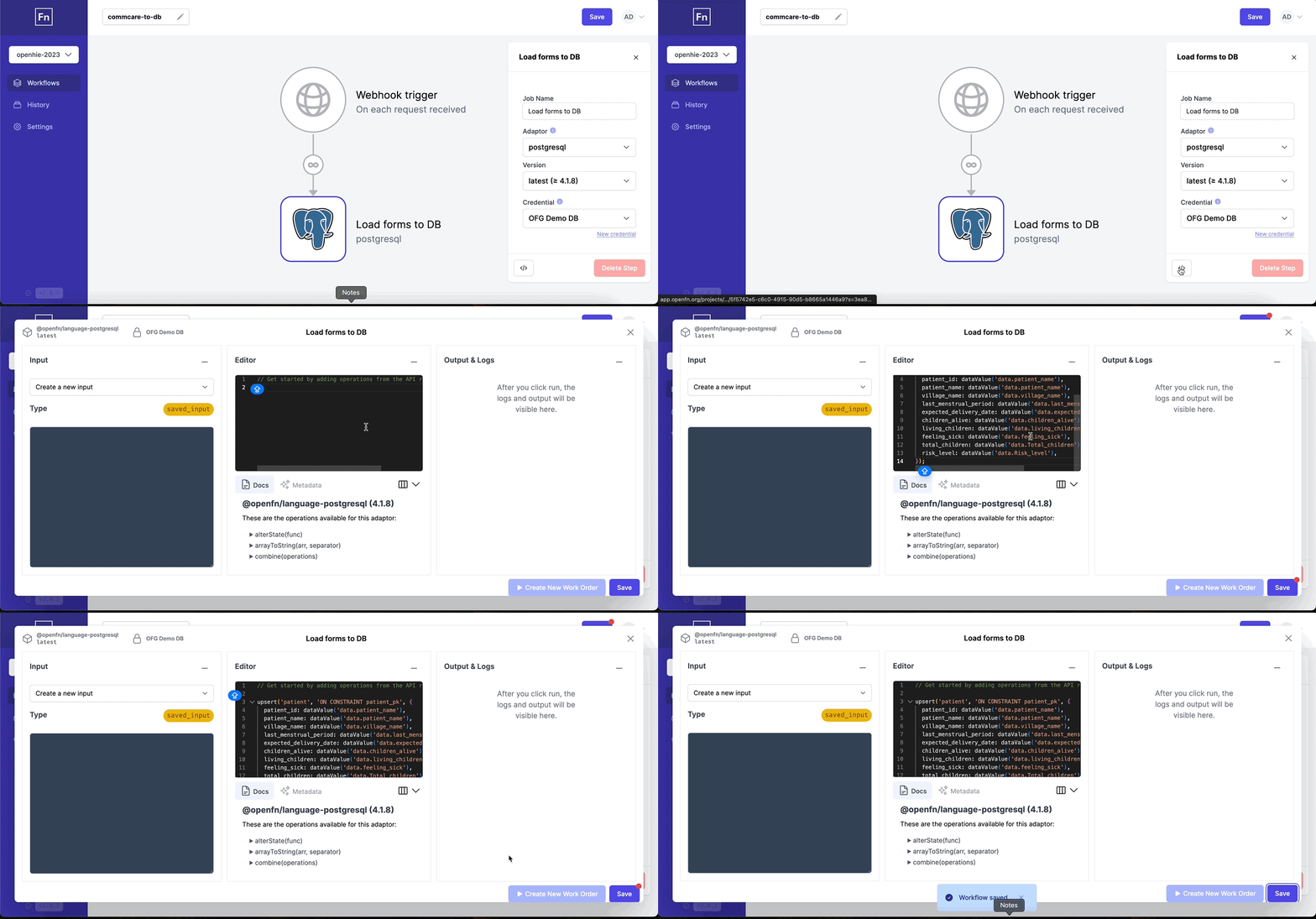
¡Hora de probar!
- Envía un formulario en CommCare.
- Si activaste el reenvío de datos, tu workflow debería dispararse automáticamente.
- Si no activaste el reenvío de datos y en su lugar configuraste un step FETCH,
ejecuta el step (revisa que las fechas
received_on_startyreceived_on_startdel FETCH sean las correctas). - Ejecuta el step FETCH. Si funciona, el step "Load to DB" debería ejecutarse automáticamente.
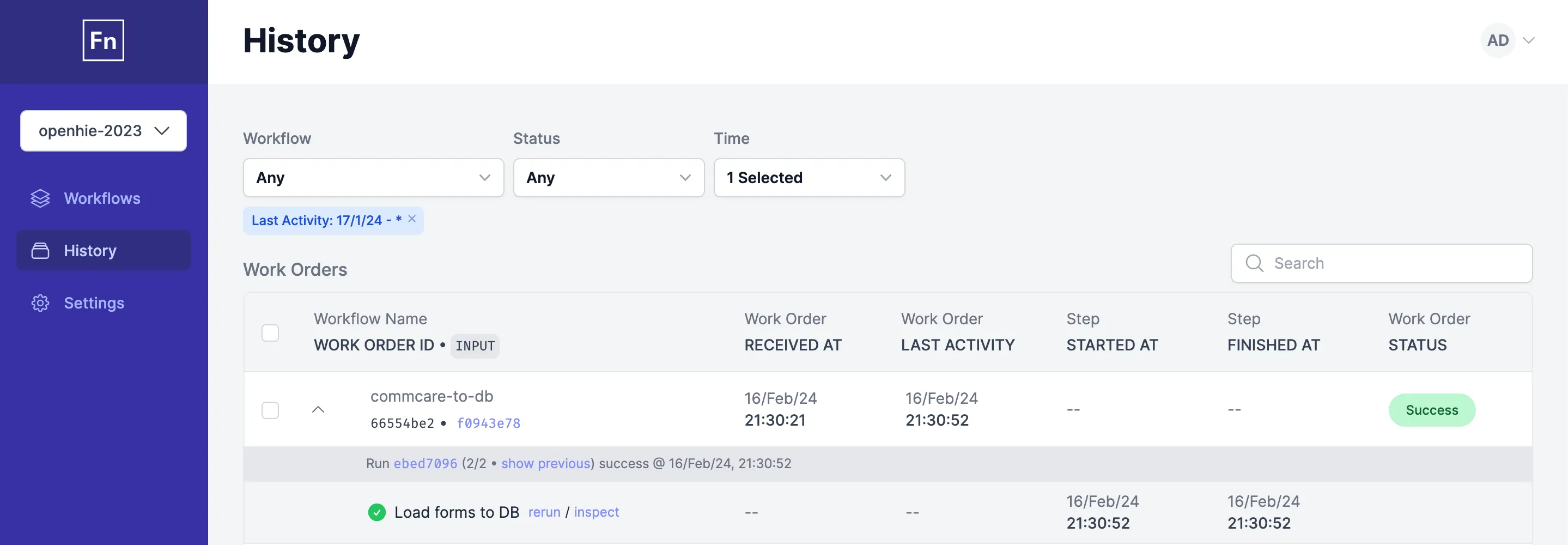
- Revisa el
Historyy comprueba que la work order se completó con éxito.
Qué hacer si tu run falla:
- Abre el run para revisar el registro de errores.
- Ajusta el step para resolver el problema y vuelve a ejecutarlo las veces que
haga falta con el botón "rerun" en
Historyo con el botón "Re-run from here" en elInspector. - Consulta la página de errores comunes de PostgreSQL para ver más detalles.
- Por último, actualiza tu base de datos y revisa los datos del nuevo envío.

Aunque esta guía es específica para bases de datos PostgreSQL, en general puedes seguir los mismos pasos con otros tipos de bases de datos (por ejemplo, MS SQL o MySQL): solo tienes que usar otro adaptor en la configuración del step.
Otros recursos que puedes consultar:
- La biblioteca de jobs de OpenFn
- Las páginas de "App" de CommCare y Postgres en la documentación de OpenFn
¿Tienes preguntas, comentarios o ideas nuevas de configuración? Escríbenos en el foro de la comunidad de OpenFn.