Sandboxes
Los sandboxes te permiten desarrollar correcciones y funcionalidades nuevas en tus workflows sin afectar los runs en vivo, o de "producción".
Un sandbox es, en esencia, un clon de un proyecto, con su propio historial privado, workflows, colecciones y configuración. Comparte las credenciales y la facturación del proyecto principal, pero todo lo demás está aislado.
La idea es que puedas desarrollar workflows totalmente aislados del proyecto principal y, cuando termines, hacer merge de los cambios de vuelta (entiéndase "enviarlos" o "promoverlos").
Los sandboxes funcionan mejor cuando duran poco, por eso actualmente se programan automáticamente para eliminarse después de hacer merge. Aunque puedes crear todos los sandboxes que quieras (según el límite de uso de tu plan), recomendamos tener pocos para reducir el riesgo de conflictos al hacer merge.
Contexto aislado
Un sandbox es una copia aislada de tu proyecto original, con su propio contexto. La mayoría de las cosas de un sandbox son privadas:
- Workflows (jobs, edges y triggers; los triggers se deshabilitan al crearlo)
- Colecciones (se copian los nombres, no los datos)
- Credenciales de Keychain
- Miembros del proyecto (se copian del proyecto principal al crearlo y después son independientes)
- La mayor parte de la configuración del proyecto (también se copia del proyecto principal y después es independiente)
El historial de runs y los dataclips no se copian: los sandboxes empiezan con un historial vacío y acumulan el suyo a medida que se ejecutan los workflows.
Algunas cosas se comparten con el proyecto principal en lugar de copiarse:
- Credenciales. Las mismas credenciales siguen disponibles en el sandbox; solo se duplica el vínculo entre la credencial y el proyecto. Editar una credencial afecta a todos los proyectos que la usan.
- Suscripción. Los runs y los tokens de IA que se usan en un sandbox cuentan para los límites de uso del proyecto principal.
- Métodos de autenticación de webhook. Están en el proyecto principal y se comparten: los triggers webhook del sandbox hacen referencia a los métodos del proyecto principal. La pestaña Webhook Security del sandbox es de solo lectura y enlaza al proyecto principal para gestionarlos. Cada trigger webhook del sandbox sigue teniendo su propia URL única.
Crear sandboxes
Para crear un sandbox, debes ser editor, admin u owner del proyecto
principal. Entra al proyecto principal, haz clic en Sandboxes en el menú
lateral y luego en Create Sandbox.
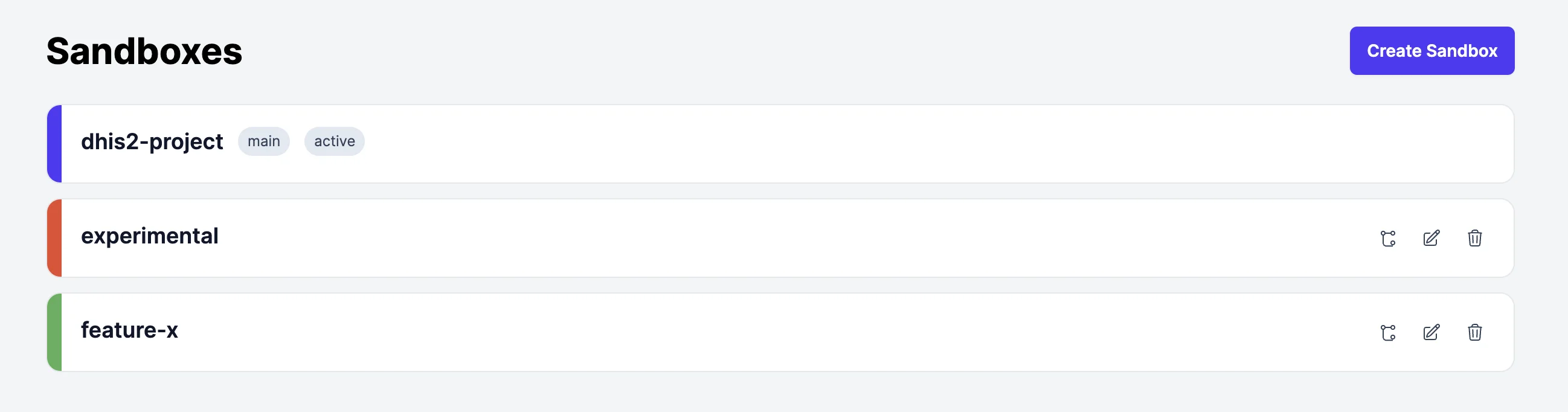
Tienes que ponerle un nombre al sandbox. Debe ser único entre los sandboxes del
proyecto. Si conoces git, trátalo como el nombre de una rama. Si no, puedes
darle un nombre general, como testing, o nombrarlo según una funcionalidad
concreta, como new-patient-workflow.
Se elige un color al azar para asociarlo al sandbox. Verás ese color en el selector de proyectos de la ruta de navegación mientras estés dentro del sandbox, para que sepas fácilmente dónde estás. Si quieres, puedes elegir otro color.
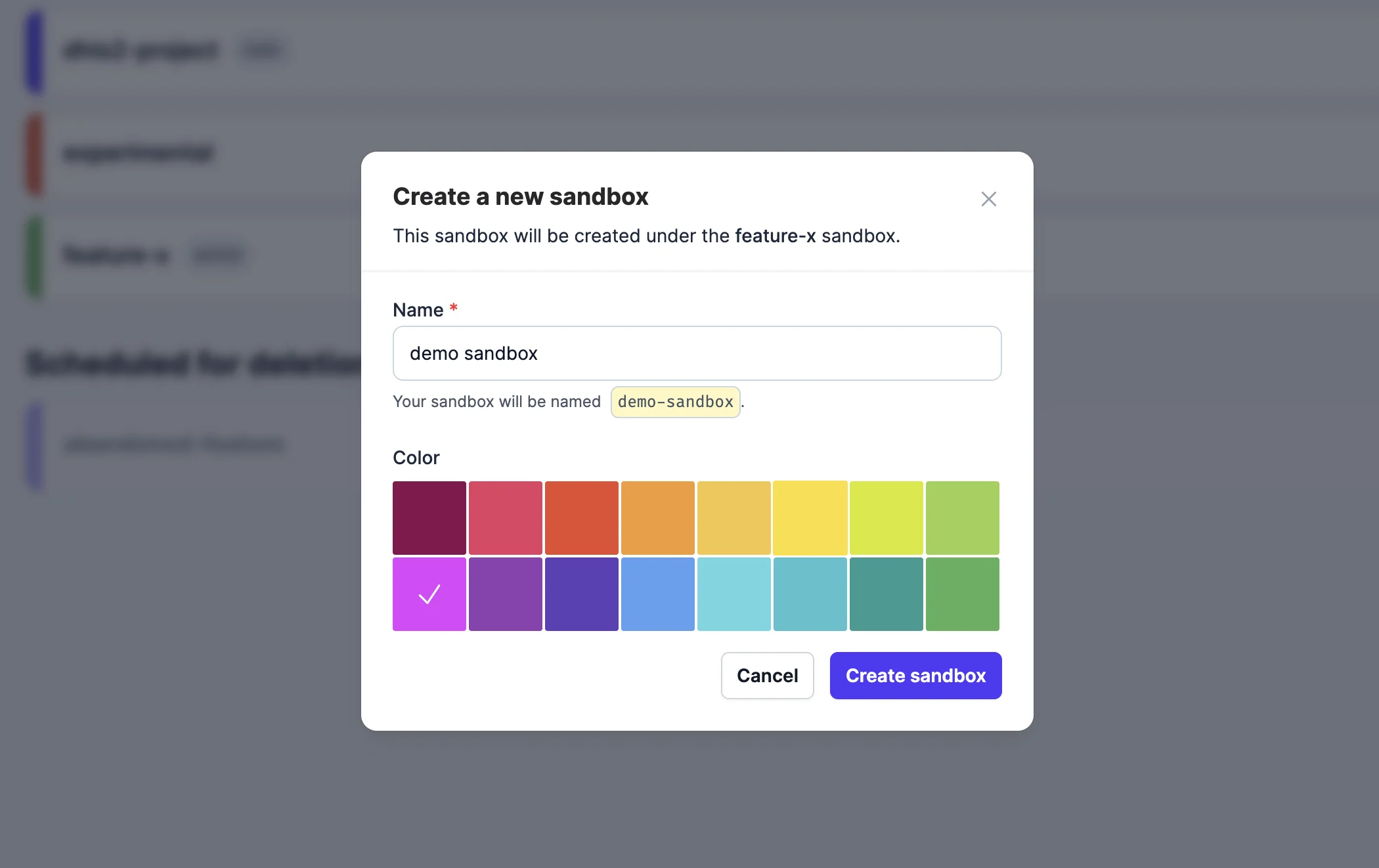
Cuando estés listo, haz clic en Create Sandbox. Entrarás automáticamente al sandbox.
Al crear el sandbox, se copian los miembros del proyecto principal: quien lo
crea pasa a ser owner del sandbox, los propietarios del proyecto principal
pasan a admin y los demás miembros mantienen su rol original. A partir de ahí,
el sandbox gestiona sus propios miembros: agregar o quitar a alguien en el
proyecto principal no afecta a los sandboxes que ya existen debajo.
Todos los triggers de workflow del nuevo sandbox empiezan deshabilitados. Así se evita duplicar runs de producción desde el momento en que existe el sandbox. Puedes volver a habilitar cualquier trigger que quieras probar desde la página del workflow en el sandbox.
Después de crearlo, la acción Edit de la tarjeta de un sandbox te permite renombrarlo y cambiar su color. Todo lo demás (workflows, credenciales, miembros, entorno y el resto de la configuración) se gestiona desde dentro del propio sandbox.
Límites
Hay dos límites prácticos para crear sandboxes:
- Cantidad de sandboxes activos. Tu suscripción incluye un tope de sandboxes activos (no programados para eliminarse) que puedes tener. Cuando llegas al tope, el botón Create Sandbox se deshabilita y muestra un mensaje emergente que explica por qué. Los sandboxes programados para eliminarse no cuentan, así que puedes liberar un lugar eliminando uno que ya no necesites.
- Profundidad de anidamiento. Un sandbox puede tener a su vez sandboxes debajo, y así sucesivamente, hasta una profundidad configurable (5 por defecto). Cuando el proyecto principal llega al tope, el botón Create Sandbox de su página de sandboxes se deshabilita y muestra el mensaje emergente "Maximum sandbox nesting depth reached".
Quién puede hacer qué
El acceso a los sandboxes funciona igual que en los proyectos normales: lo que
puedes ver y hacer depende de tu rol en el proyecto sobre el que actúas. El enum
User.role (:user / :superuser) es un tipo de usuario para las pantallas
globales de gestión de usuarios, no un rol de proyecto.
| Acción | Rol necesario |
|---|---|
| Ver un sandbox | Fila directa en project_users, o usuario de soporte con allow_support_access en el sandbox |
| Abrir un sandbox | Igual que el anterior |
| Crear un sandbox | editor, admin u owner en el proyecto principal |
| Editar o eliminar un sandbox | admin u owner en el propio sandbox, o admin/owner en la raíz del espacio de trabajo |
| Hacer merge de un sandbox | admin u owner en el origen, y editor o superior en el destino del merge |
| Cancelar una eliminación programada | Igual que para editar o eliminar |
El selector global de proyectos oculta los proyectos que no puedes ver.
Ver un sandbox
Puedes ver todos los sandboxes de un proyecto en la página Sandboxes del menú lateral. Desde ahí, haz clic en el nombre de un sandbox para entrar. También puedes entrar a un sandbox desde el selector global de proyectos (Ctrl/Cmd+P).
Cuando estás dentro de un sandbox, el selector de proyectos de la ruta de navegación muestra el nombre del sandbox y toma el color elegido para él, así sabes fácilmente qué versión de tu proyecto estás viendo.

Cada sandbox tiene sus propios workflows, colecciones, historial y configuración, aislados. Al recorrer las páginas, notarás que no aparecen los datos de tu proyecto original. Esto se debe a que tu sandbox es un clon independiente del proyecto original.
Cada pestaña de la página Settings muestra un aviso que explica cómo se relacionan sus cambios con el proyecto principal:
- Sandbox Identity, Collaboration, Sync to GitHub, Data Storage, History Exports: los cambios son privados del sandbox y no se sincronizan al hacer merge.
- Credentials: los cambios se sincronizan con el proyecto principal al hacer merge.
- Security: de solo lectura en el sandbox; se gestiona en el proyecto principal.
- Webhook Security: lo gestiona el proyecto principal. Los métodos se comparten y se aplican a los triggers webhook del sandbox, pero solo se pueden crear, editar o eliminar desde el proyecto principal.

Entornos
Los entornos te permiten ejecutar un workflow con un conjunto especial de valores de credenciales, separado del de tu proyecto principal. Así puedes usar servidores, modos y bases de datos de desarrollo mientras trabajas en tu sandbox, sin interferir con los servicios de producción en vivo.
El entorno es solo una etiqueta, y cada credencial que usa tu workflow tiene un
conjunto de valores asociados a esa etiqueta. Por ejemplo, al conectarte a
DHIS2, tu credencial principal tendrá datos de inicio de sesión privados, pero
tu entorno dev podría usar el sandbox público y tener un nombre de usuario y
una contraseña diferentes.
Por defecto, todos los sandboxes reciben el entorno dev. Puedes cambiarlo
desde la página Settings.
Todos los entornos se guardan cifrados y de forma segura en nuestra base de datos, así que es totalmente seguro duplicar credenciales de producción en varios entornos.
Para cada credencial que use tu workflow, debes asegurarte de que haya un valor configurado para el entorno de tu sandbox. Si no configuras tus credenciales, el workflow fallará con instrucciones claras para corregirlo.
Hacer merge de sandboxes
Cuando termines de hacer cambios en tus workflows, es hora de hacer merge de esos cambios de vuelta en el proyecto principal (o en cualquier otro proyecto en el que puedas escribir).
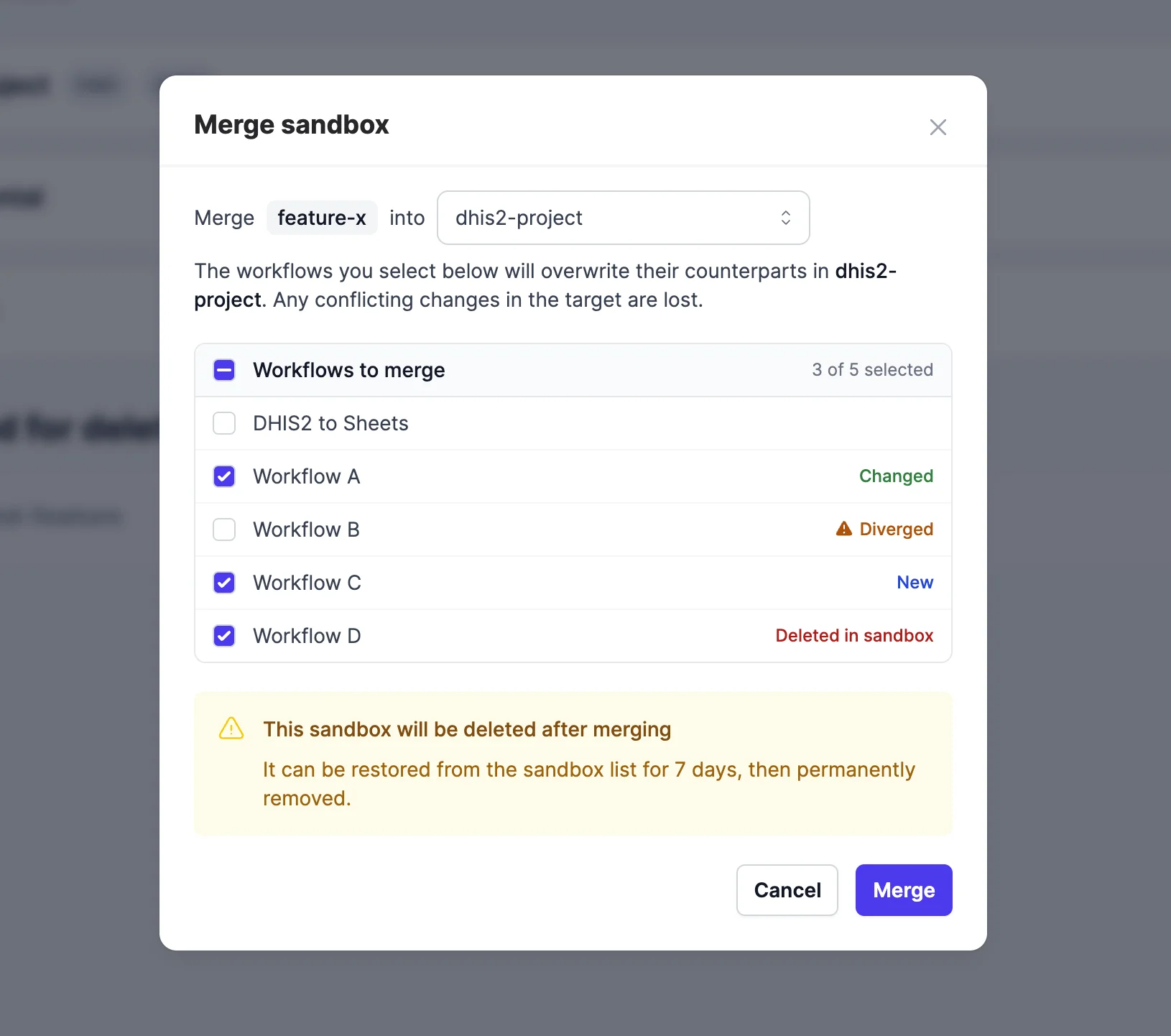
Ve a la página Sandboxes, busca el sandbox en la lista y haz clic en el ícono Merge de la derecha. Se te pedirá que elijas el proyecto de destino del merge. Normalmente querrás hacer merge en el proyecto principal original, que viene seleccionado por defecto.
También puedes elegir qué workflows incluir en el merge. Esto ayuda a reducir los conflictos con cambios en el proyecto de base y a entender las consecuencias del merge.
Al hacer merge, reemplazamos el contenido de los workflows del proyecto de destino con el de tu sandbox. Si renombras un workflow, parecerá que se eliminó de la base y se agregó un workflow nuevo.
El merge de las colecciones es por relación, no por datos. Una colección que solo existe en el sandbox se crea vacía en el destino. Una colección que solo existe en el destino se elimina (junto con sus elementos). Una colección con el mismo nombre en ambos lados no se toca: no se copian los elementos de ninguno de los dos.
Para hacer merge de un sandbox, debes ser admin u owner del origen (el
sandbox desde el que haces merge); si no, el botón Merge está deshabilitado.
También necesitas el rol editor o superior en el proyecto de destino; si no,
se rechaza el merge.
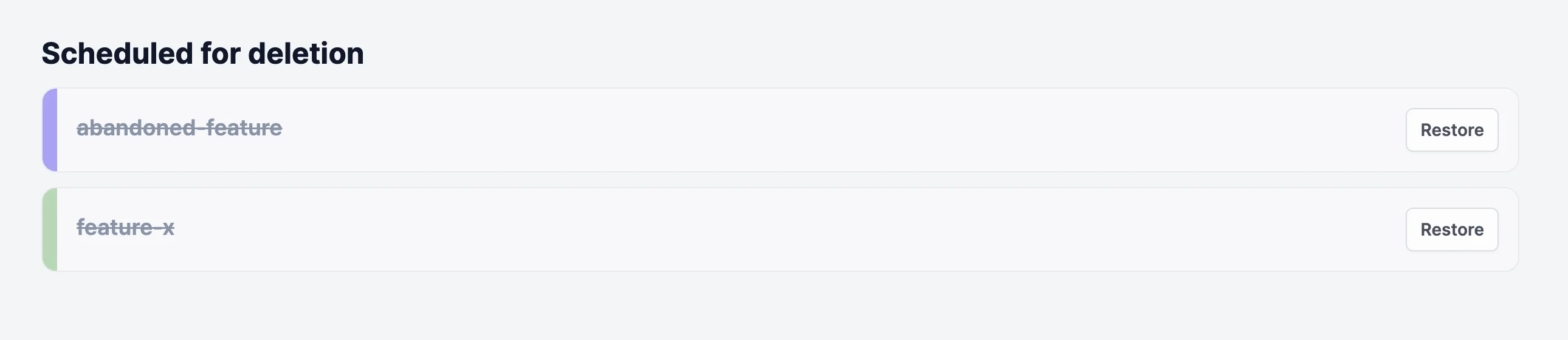
Después del merge, el sandbox de origen queda programado para eliminarse tras el período de gracia configurado. Pasa a la sección "Scheduled for deletion" de la lista de sandboxes, donde puedes restaurarlo durante ese plazo si cambias de opinión. Los entornos y las credenciales asociados al proyecto no se ven afectados.
Si el sandbox del que haces merge tiene sus propios sandboxes debajo, también se programan para eliminarse. La ventana modal de confirmación del merge te muestra cuántos descendientes se retirarán junto con el origen.
Conflictos
Si alguna vez trabajaste con un sistema de control de versiones de código, como git o Subversion, ya conocerás la idea de los conflictos.
Puede haber un conflicto cuando intentas hacer merge de un sandbox en un
proyecto de destino y el destino cambió desde que se creó el sandbox. Por
ejemplo, cambias el adaptor de un step en el sandbox de common a http,
mientras que un colega cambia el adaptor de ese mismo step en el proyecto
principal a salesforce. No hay forma automática de combinar esos cambios.
Para ayudarte a ver qué pasa, la ventana modal de confirmación del merge marca cada workflow con una de cuatro etiquetas:
- Changed: el workflow se modificó en el sandbox y se reemplazará la copia del destino.
- Diverged: el workflow se modificó en el destino después de crear el sandbox. Si lo incluyes en el merge, se sobrescribirán esos cambios del destino. Los workflows divergentes se marcan con un ícono de advertencia ámbar.
- New: el workflow no existe en el destino y se creará.
- Deleted in sandbox: el workflow se eliminó en el sandbox. Si lo incluyes, se elimina del destino.
Tú eliges qué workflows incluir. Seleccionar uno Diverged es decidir de forma explícita sobrescribir la versión del destino con la del sandbox. No hay una herramienta para resolver conflictos en la aplicación: o aceptas la versión del sandbox o dejas el workflow fuera.
Puedes usar git y la CLI para resolver localmente los conflictos de los workflows divergentes: consulta Resolver conflictos de merge.
Si necesitas combinar cambios de ambos lados, descarga los dos proyectos con la CLI, resuelve las diferencias localmente y vuelve a enviar el resultado.
Restaurar un sandbox eliminado
Cuando se elimina un sandbox, ya sea de forma explícita o como parte de un merge, no se borra de inmediato. El sandbox (y cualquier sandbox que tenga debajo) queda programado para eliminarse, con todos los triggers de sus workflows deshabilitados, y un worker lo borra definitivamente cuando termina el período de gracia configurado.
Durante ese plazo, el sandbox aparece en la sección "Scheduled for deletion", al
final de la lista de sandboxes. Cualquier persona con permisos de admin u
owner en el sandbox (o en la raíz del espacio de trabajo) puede hacer clic en
Restore para cancelar la eliminación programada. Al restaurarlo, se
reactivan el sandbox y sus descendientes; los triggers siguen deshabilitados y
hay que volver a habilitarlos a mano.
Cuando termina el período de gracia y se ejecuta el worker de purga, el sandbox desaparece para siempre.
Editar sandboxes localmente
Los sandboxes son totalmente compatibles con la CLI.
Usa openfn project pull para descargar un sandbox localmente y
openfn project push para enviar los cambios de vuelta al sandbox en la
aplicación.
Puedes usar openfn project merge para hacer merge de dos proyectos locales y
luego openfn project deploy para sincronizarlos con la aplicación.
Si trabajas con varios sandboxes en un mismo espacio de trabajo, hay dos cosas que ayudan:
openfn project fetchasigna alias a los sandboxes automáticamente. Cuando descargas un sandbox sin indicar--alias, la CLI usa el id del sandbox como alias, para que varios sandboxes puedan convivir en el mismo espacio de trabajo sin chocar con el proyecto principal ni entre sí.openfn project checkout <project>cambia el proyecto activo del espacio de trabajo. Úsalo para pasar de un sandbox a otro entre los que ya descargaste.
Buenas prácticas
Los sandboxes se corresponden muy bien con las ramas de git, y las formas de trabajo que mejor funcionan los tratan de la misma manera.
Crea un sandbox por cada tarea. Dale a cada funcionalidad nueva, corrección
o issue su propio sandbox, en lugar de compartir un único sandbox testing de
larga duración entre varias personas y varios cambios. Los sandboxes pequeños y
de corta duración son más fáciles de revisar y es mucho menos probable que
generen conflictos al hacer merge.
Apila sandboxes cuando un trabajo depende de otro anterior. Si un sandbox tiene que existir durante un tiempo (por ejemplo, mientras espera una revisión o una ventana de lanzamiento) y quieres empezar algo que se apoya en él, crea un sandbox de ese sandbox en lugar de hacer merge antes de tiempo solo para desbloquearte. Los sandboxes se pueden anidar hasta la profundidad configurada. Haz lo mismo en git: crea la rama del trabajo dependiente a partir de la rama de la funcionalidad, no de main.
Evita trabajar directamente en el proyecto principal. Los cambios que hagas ahí están en vivo y aparecen como workflow divergente en el merge de todos los demás sandboxes. Empieza en un sandbox y haz merge cuando el cambio esté listo.