Credenciales
Las credenciales sirven para autorizar conexiones con sistemas externos. Algunos adaptors usan credenciales para obtener metadatos de las aplicaciones de origen y de destino, lo que facilita escribir jobs.
Los valores de una credencial solo los puede ver o editar un único usuario: su "propietario" (el usuario que creó esa credencial). Todos los colaboradores de un proyecto pueden elegir entre todas las credenciales del proyecto al definir un job.
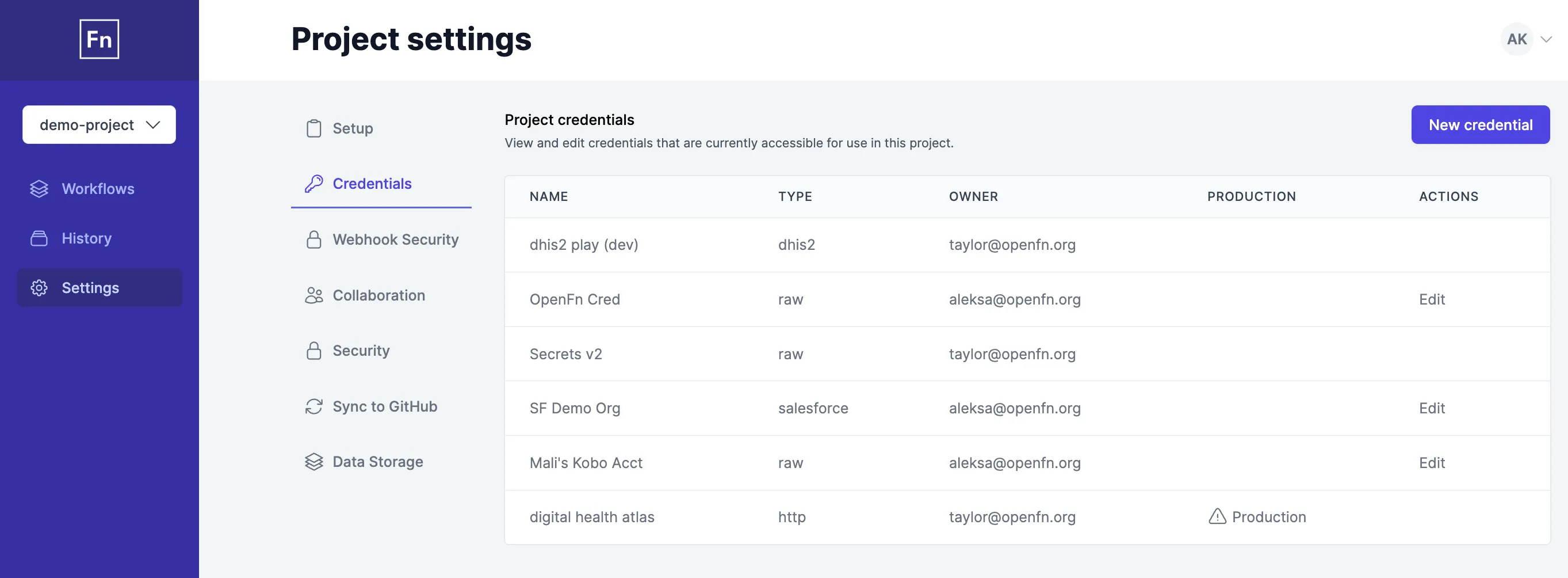
Crear una credencial nueva
Puedes crear una credencial nueva mientras configuras un step nuevo en tu workflow, o desde la página Settings > Credentials. Lee esta guía para saber más sobre cómo gestionar credenciales.
Entender las credenciales de cada aplicación
Consulta la página de documentación de adaptors dedicada a tu
aplicación para revisar el configuration schema y ver qué datos de la
credencial se necesitan para autenticarte en tu aplicación (por ejemplo,
username, api_key).
Si tu aplicación no aparece en la sección de adaptors, revisa la documentación
de su API para ver qué se necesita para la "autenticación". Luego puedes crear
en OpenFn una credencial Raw JSON para definir los datos de credencial que
hagan falta. Por ejemplo:
{
  "apiKey": "someSecretKey",
  "baseUrl": "https://example.com/api/v2"
}
Ten en cuenta que algunos sistemas (Salesforce, OpenMRS, DHIS2) requieren un instanceUrl, host o ApiUrl. Aunque la mayoría de los adaptors manejan bien una "barra final" en una URL, si tienes dudas, es mejor no ponerla. Por ejemplo:
- prefiere
https://login.salesforce.comahttps://login.salesforce.com/, - usa
http://demo.openmrs.org/openmrsen lugar dehttp://demo.openmrs.org/openmrs/, - y escribe
https://play.dhis2.orgen vez dehttps://play.dhis2.org/.
Usar credenciales OAuth2
Si en tu instancia de OpenFn se configuraron clientes OAuth2, puedes usarlos para crear credenciales OAuth:
- Primero, elige un tipo de credencial OAuth en la interfaz "New Credential".
- Luego, ponle un nombre.
- Opcionalmente, selecciona los "scopes" adicionales que quieras usar. (Según la aplicación que uses, consulta el enlace a la documentación del tercero sobre scopes que aparece en la aplicación).
- Por último, haz clic en "Sign in with ______".
La aplicación del tercero te pedirá que verifiques tu identidad y que confirmes que quieres usar OAuth. Cuando aceptes, de vuelta en OpenFn podrás guardar y usar tu nueva credencial como cualquier otra.
Si usas una instancia desplegada de OpenFn y no encuentras el tipo de credencial OAuth para tu aplicación, contacta al superusuario responsable de configurar tu instancia y pídele que configure clientes OAuth para tu aplicación. Si usas la plataforma SaaS alojada de OpenFn, puedes publicar en community.openfn.org o escribir a support@openfn.org.
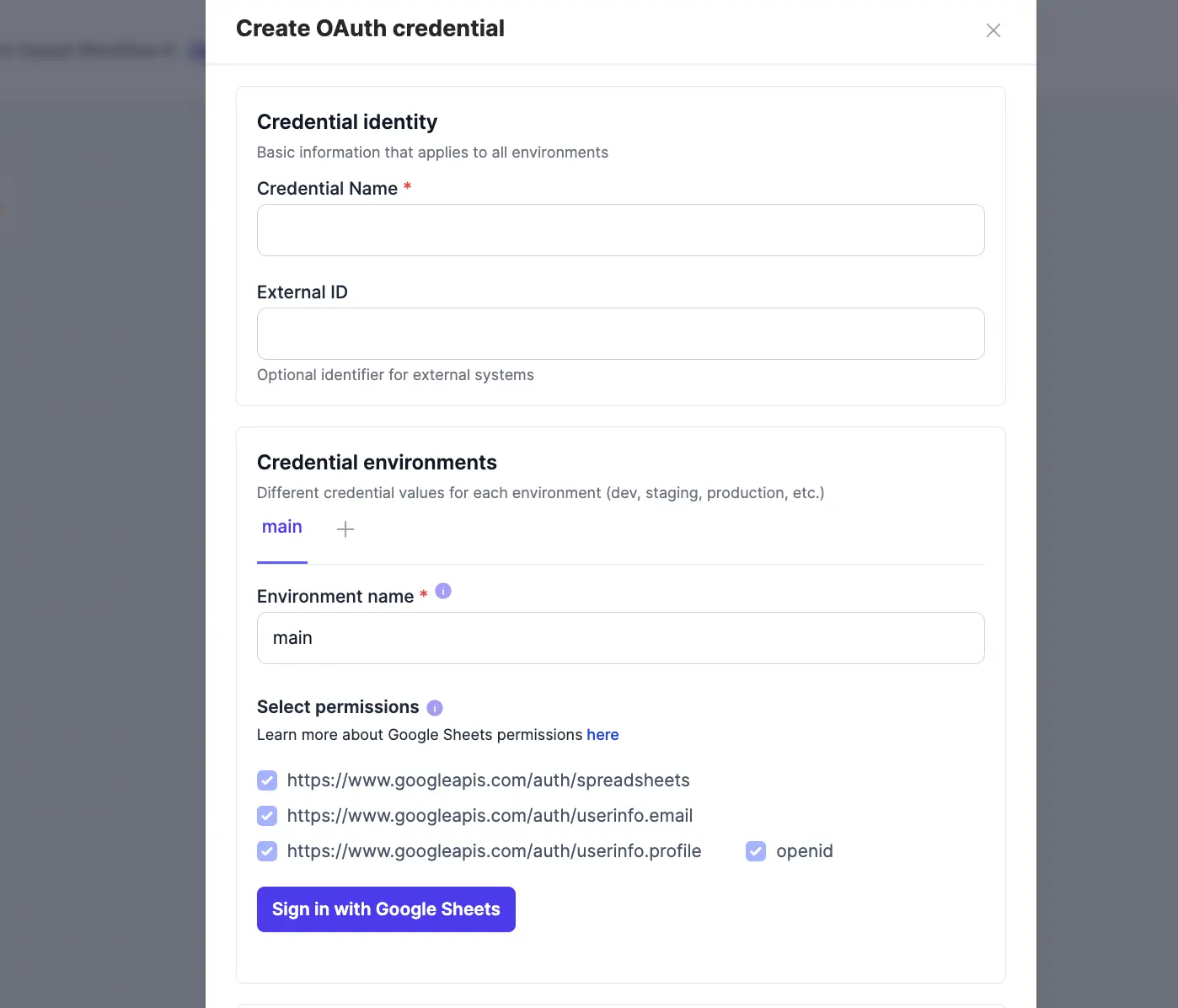
Por ejemplo: credencial OAuth de Google Sheets
Observa que la credencial selecciona solo los scopes necesarios para Google Sheets.
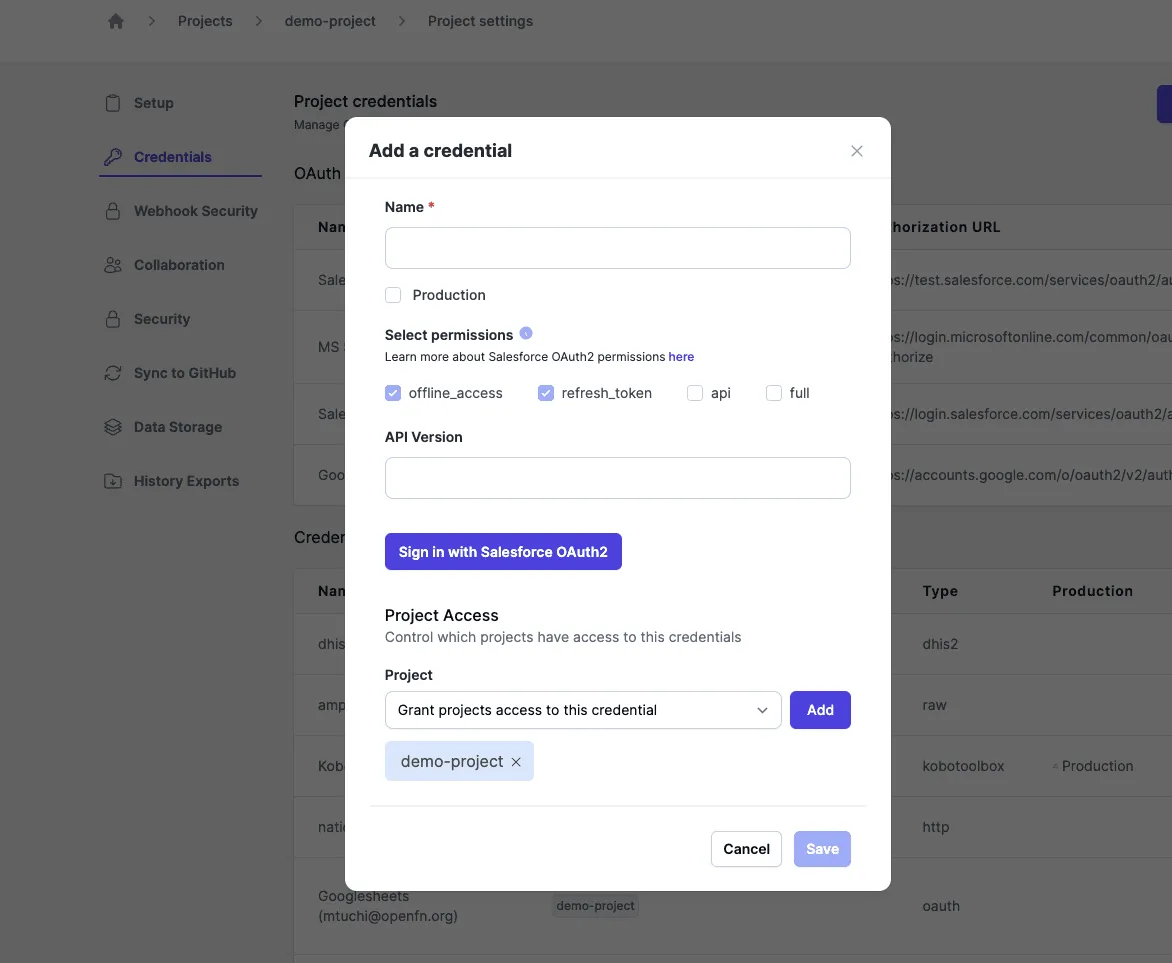
Por ejemplo: credencial OAuth de Salesforce
Observa que puedes elegir a qué scopes acceder en Salesforce.
Consulta la página de documentación de adaptors de tu aplicación para ver indicaciones sobre sus credenciales.
Crear un "usuario de integración" dedicado para tu workflow de OpenFn
Para que los sistemas de destino sean lo más seguros y controlados posible, recomendamos que las credenciales que se usan en la integración tengan acceso solo por API a la aplicación de destino.
Puedes usar tu usuario personal como credencial de OpenFn para tu workflow, pero recomendamos crear un usuario de integración "OpenFn" dedicado o un usuario de cuenta de servicio para acceder a tus aplicaciones de destino. Por ejemplo, en Salesforce puedes crear un usuario solo de API con un tipo de licencia especial solo de API para realizar tareas automatizadas e integraciones sin necesitar acceso completo de usuario. Para las API de Google, como Google Sheets, lo recomendable para los workflows automatizados es una cuenta de servicio de Google.
Puede que no todos los sistemas de destino ofrezcan usuarios solo de API, pero muchos permiten crear roles de usuario con permisos de acceso solo por API, y es posible que te dejen definir a qué API o endpoints pueden acceder los usuarios. Incluso cuando el sistema de destino no ofrece un usuario solo de API, las buenas prácticas indican usar un usuario de integración o de servicio para todas las tareas de automatización, para mantener un registro de auditoría seguro.
El acceso solo por API reduce el riesgo de filtraciones de datos porque:
-
Garantiza la trazabilidad: acceder con un usuario de integración deja un registro de auditoría de quién inició sesión, cuándo y qué cambios hizo. Por ejemplo, si usaras tu usuario personal para un sistema en una implementación de integración, sería difícil saber si fuiste TÚ, una persona, quien hizo un cambio, o si fue una acción automatizada del sistema a través del usuario de API.
-
Minimiza el impacto de una filtración: si el usuario se ve comprometido, se puede desactivar, y el inicio de sesión en el frontend con la credencial de API filtrada se bloquea automáticamente, lo que limita los vectores de ataque.
-
Aplica el principio de mínimo privilegio: cada usuario de integración solo necesita acceso al subconjunto de datos que requiere su caso de uso específico.
Consulta la documentación sobre buenas prácticas de seguridad para saber más.