Gestionar credenciales
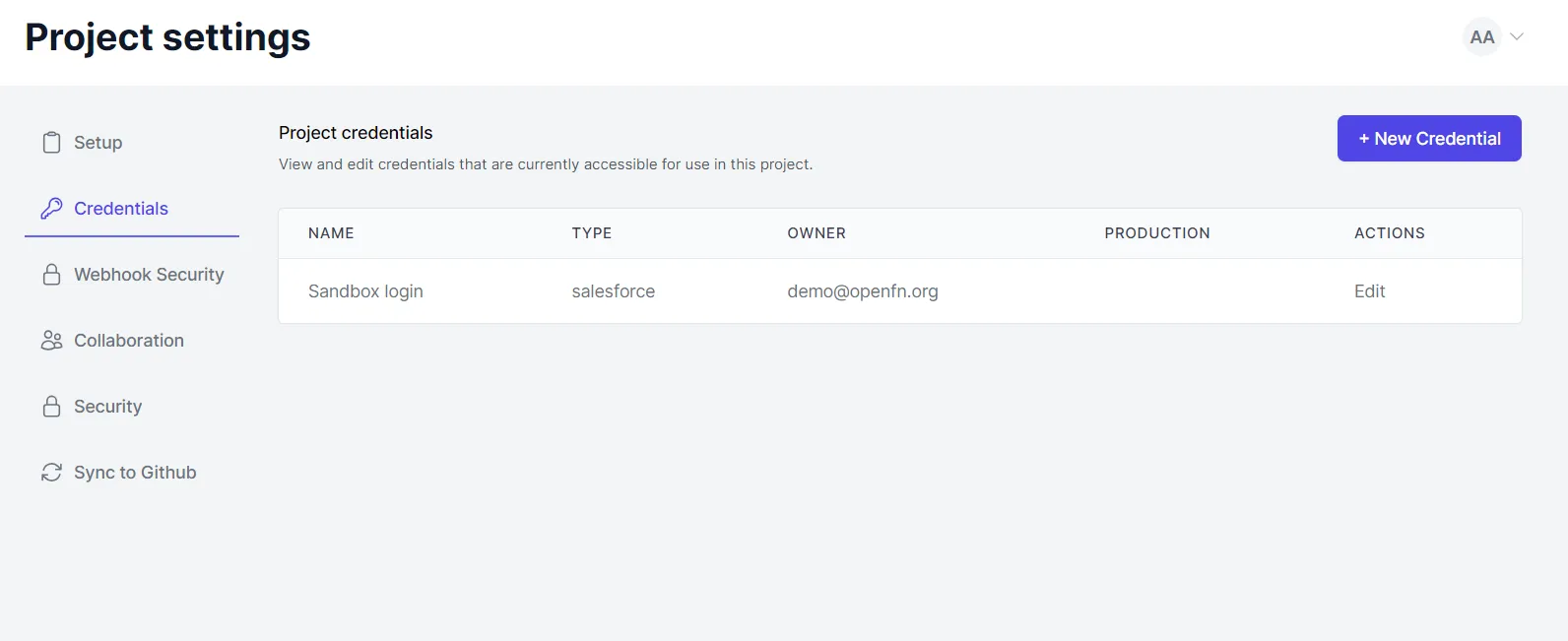
Puedes ver las credenciales relacionadas con un proyecto en la página
Settings > Credentials del proyecto. En este artículo aprenderás a gestionar
las credenciales relacionadas con un proyecto.
Ver todas las credenciales del proyecto
En la página Credentials puedes ver una lista de todas las credenciales, con
su nombre, tipo y propietario, y si son para un entorno de producción.

Todos los colaboradores del proyecto pueden ver el nombre, el tipo y el propietario de una credencial, pero solo su propietario puede ver los secretos (nombre de usuario, contraseña, etc.).
Crear una credencial nueva
- Haz clic en el botón
New Credentialy elige el tipo de aplicación que quieres conectar. - Si tu aplicación no aparece en la lista, elige "Raw JSON" para crear tu propia credencial personalizada o entrada de "configuración". Por ejemplo:
{ "loginUrl": "https://random-app.com", "username": "test", "password": "pwd" }
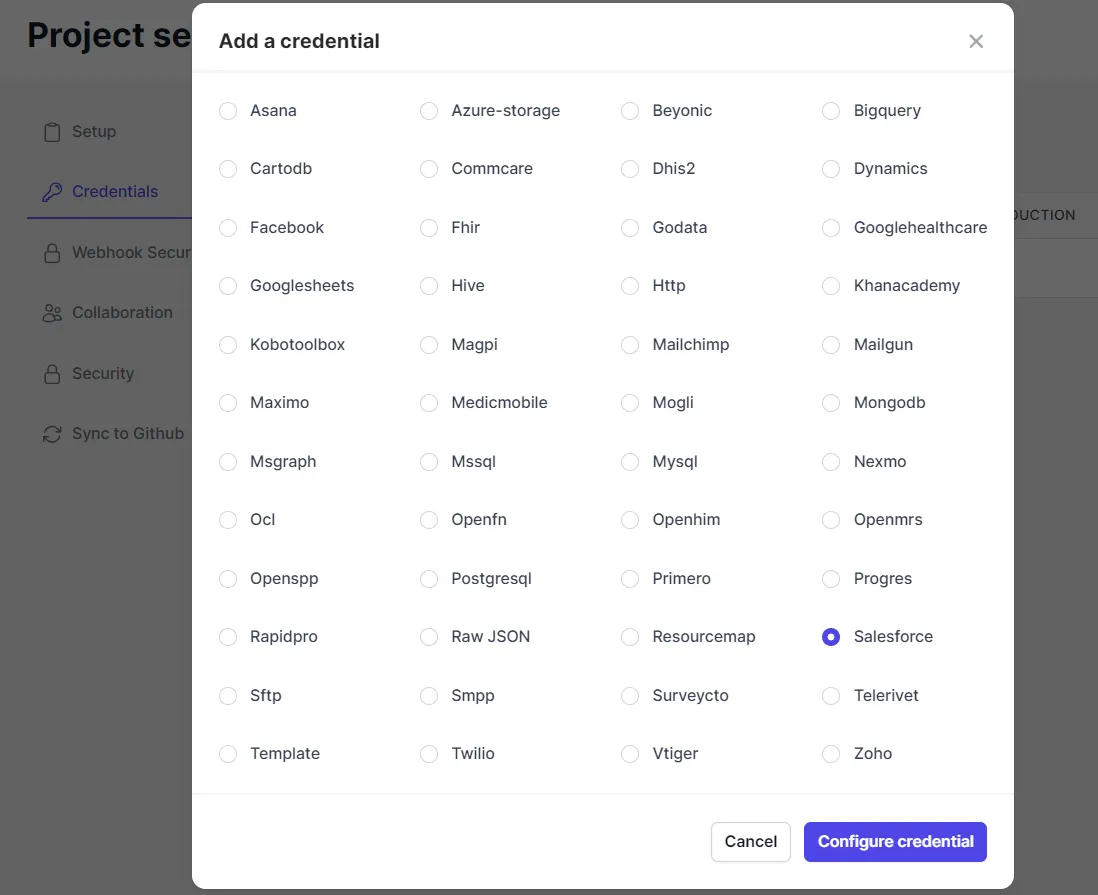
- Haz clic en
Configure Credentialsy agrega los datos de autenticación de tu aplicación. El formulario de la credencial indica qué campos son obligatorios.
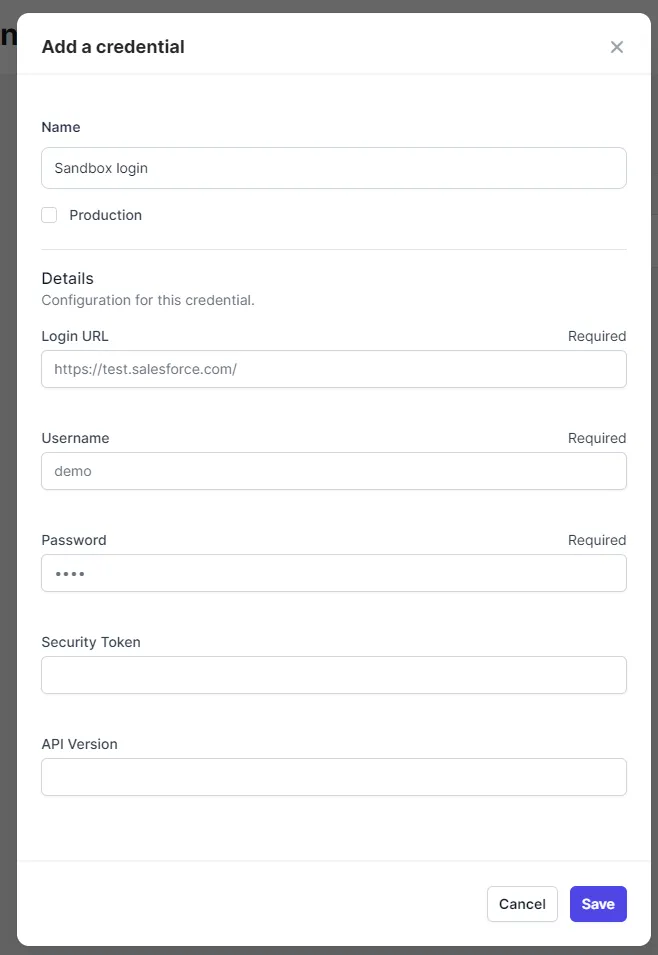
- Haz clic en
Savey la verás en la lista de tu páginaCredentials. Ya puedes usarla en todo el proyecto al crear y ejecutar workflows.
Credenciales de Keychain (autenticación variable)
Las credenciales de Keychain permiten que un mismo job use varias credenciales.
Funcionan inspeccionando los datos del state del job en tiempo de ejecución (es decir, state.data) y buscando el valor de un identificador predeterminado. Según ese valor, presente en los datos de un mensaje de origen concreto, por ejemplo, se selecciona y se aplica otra credencial para ese run del job.
Imagina que tienes 2 credenciales en tu proyecto:
-
Taylor’s Login, External ID: abc123, Body:
{ username: “tay”, password: “shhhhh” } -
Roina’s Login, External ID: def456, Body:
{ username: “ro”, password: “veryshh” }
Y un job que usa una "Keychain Credential" con la ruta $.data.myId.
Si un job de tu workflow usa la "Keychain Credential" y el dataclip inicial de un run es así:
{
  "data": {
    "content": "Hello world",
    "myId": "abc123"
  }
}
La credencial de Keychain buscará abc123 en las credenciales de tu proyecto y le pasará esos secretos al mismo job. Es decir, el job se ejecutará con la credencial "Taylor’s Login".
Si se ejecuta otro run y su dataclip inicial es:
{
  "data": {
    "content": "Goodbye!",
    "myId": "def456"
  }
}
El mismo job se ejecutará con la credencial "Roina’s Login".
Como los secretos de las credenciales se obtienen al inicio de un run (no al inicio de un step), actualmente no es posible resolver credenciales de Keychain a partir de datos que se agregan al state más adelante en el run. Es decir, los datos tienen que estar en el dataclip de entrada de todo el run, no en el dataclip de entrada del step que usa la credencial de Keychain.
Crear una credencial de Keychain
-
En la página
Credentialsde la configuración del proyecto, haz clic en el ícono desplegable del botónAdd Newy selecciona la opción Keychain:
-
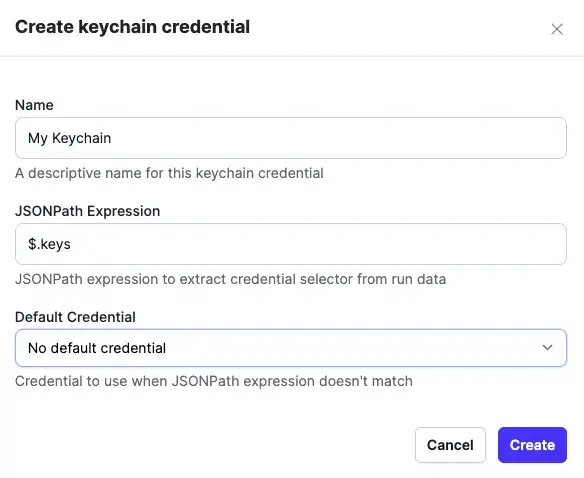
Ponle un nombre a tu credencial de Keychain y asígnale una expresión JSONPath. También puedes seleccionar una credencial predeterminada para usar cuando la expresión JSONPath no encuentre coincidencias:
-
Asigna un ID externo al que pueda acceder tu Keychain, creando una credencial nueva o editando una existente:
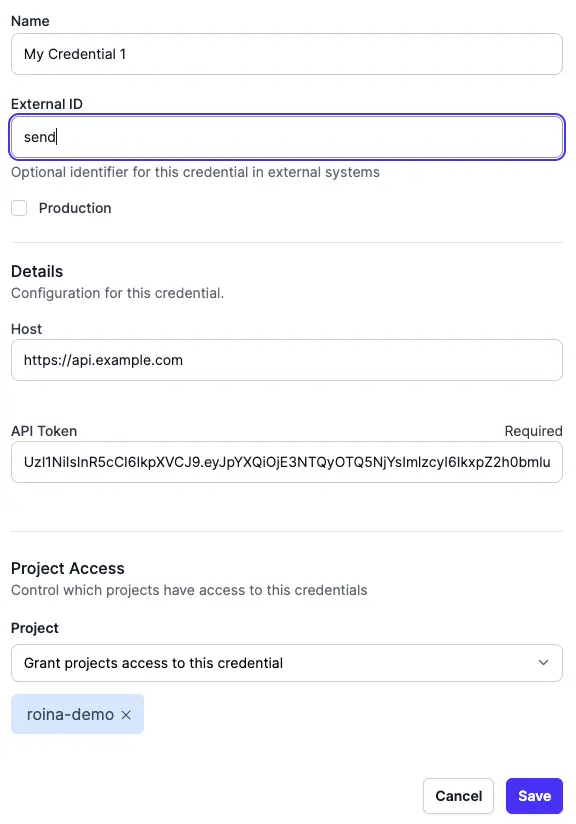
-
Ahora, en un job de tu workflow, puedes seleccionar y usar una credencial de Keychain:
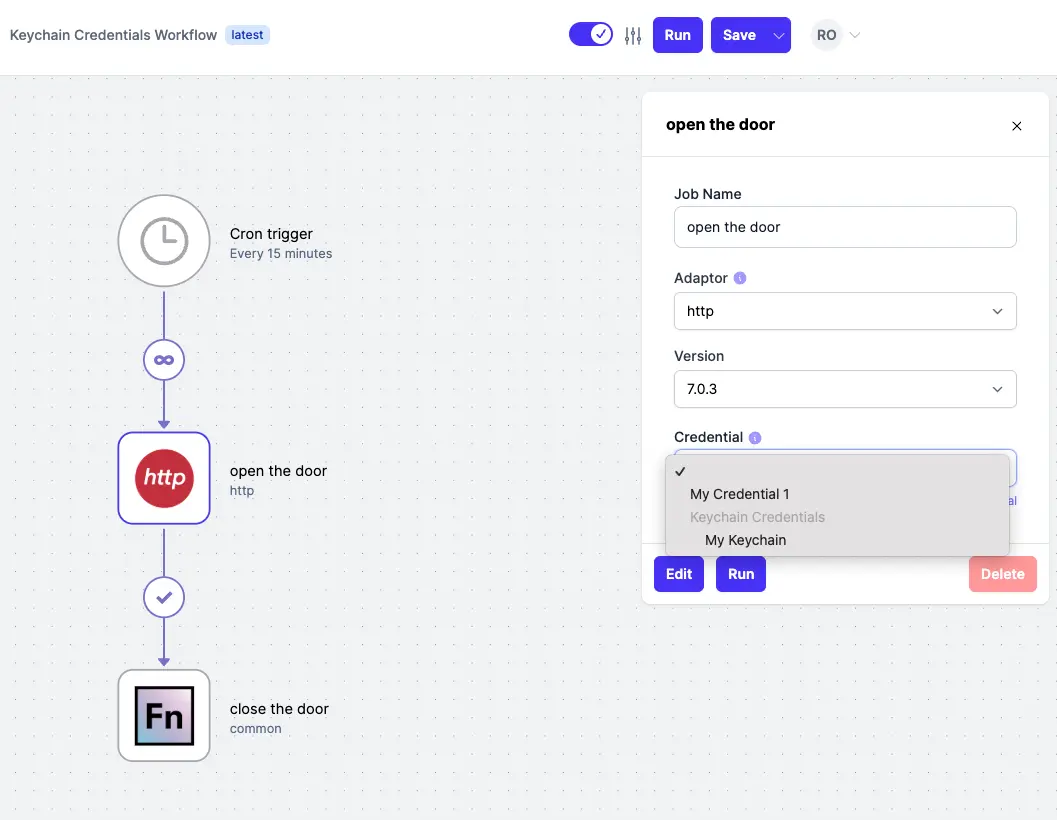
-
Ya puedes hacer referencia a tu Keychain en tu entrada para usarla:

Compartir credenciales
Si eres propietario de una credencial, puedes elegir qué proyectos tienen acceso a ella. Para actualizar los proyectos con los que compartes tu credencial, sigue los pasos de la página de documentación de credenciales de usuario.
Credenciales Raw JSON
Las credenciales raw son documentos JSON válidos que se pasan al state del job en tiempo de ejecución. Ten en cuenta que los propietarios de estas credenciales pueden verlas completas y sin cifrar.
Las credenciales raw funcionan con cualquier adaptor, siempre que la credencial
especifique las claves de configuration que ese adaptor exige (por ejemplo,
baseUrl). Consulta la documentación del "configuration schema" de cada adaptor
para ver qué se necesita para esa aplicación.
Raw JSON para entradas personalizadas en la credencialUsa el tipo de credencial Raw JSON si quieres guardar secretos que no son
entradas estándar del formulario de credencial de un adaptor. Por ejemplo, si tu
API REST necesita un client_id en lugar de un username, tu esquema de
configuration podría parecerse al fragmento de código de abajo. Como
client_id no es una opción del formulario de credencial Http predeterminado,
puedes crear tu propia credencial personalizada con el tipo Raw JSON.
Ejemplo del cuerpo o configuration de una credencial Raw JSON:
{
  "baseUrl": "https://myapp.com/api",
  "client_id": "test-j01",
  "password": "testing123",
  "customInput": "whateverYouWant"
}
Seguridad de las credenciales
Todas las credenciales se guardan cifradas en reposo, y solo sus propietarios pueden ver los secretos. Consulta la documentación de seguridad de OpenFn para más información.